قائمة سياق الخريطة
نظرة عامة
توفر قائمة سياق الخريطة معلومات حول الكائن المحدد على الخريطة. يمكنك أيضًا استخدامها لإنشاء مسار إلى الموقع المحدد. لفتح قائمة السياق، ابحث أولاً عن الموقع المطلوب على الخريطة، ثم حدد الكائن بنقرة قصيرة أو نقرة طويلة عند تحديد أي نقطة دقيقة على الخريطة.
تحديد كائن (نقرة واحدة)
- أندرويد
- iOS
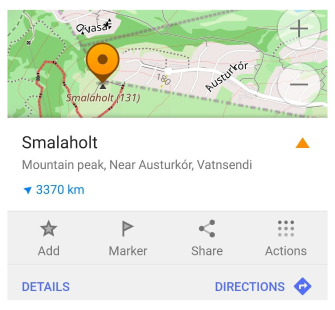
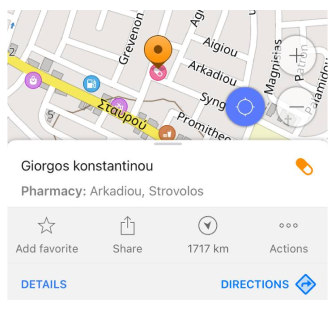
تظهر قائمة السياق عندما تنقر مرة واحدة على كائن محدد على الخريطة. تعرض قائمة السياق هذه معلومات أساسية حول الكائن المحدد، بما في ذلك اسمه، وأيقونته (كما هي ممثلة على الخريطة)، وعنوانه، والمسافة، والحدود والاتجاه من موقعك الحالي.
يمكنك تحديد أنواع مختلفة من كائنات الخريطة، مثل نقاط الاهتمام، والمفضلة، ومحطات النقل، والعلامات، وقمم الجبال، أو كائنات الخريطة الأخرى.
- تتوافق كائنات الخريطة المحددة وحدودها مع عُقد أو طرق OpenStreetMap.
- يتم عرض ارتفاع قمم الجبال بالأمتار أو الأقدام اعتمادًا على وحدات الطول المحددة في إعدادات الملف الشخصي.
تحديد أي نقطة (نقرة طويلة)
- أندرويد
- iOS
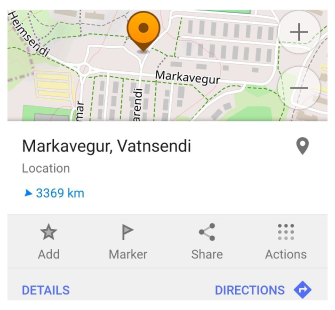
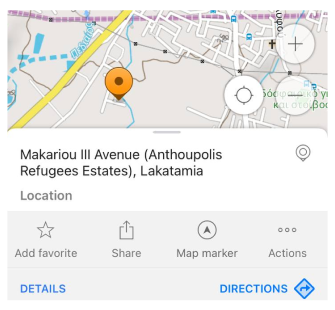
عندما تنقر نقرة طويلة في أي مكان على الخريطة، تظهر قائمة سياق توفر معلومات حول الموقع المحدد. يتضمن ذلك العنوان والمسافة والاتجاه من موقعك الحالي.
تحديد مسار GPX
- أندرويد
- iOS
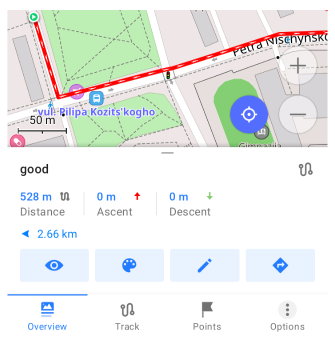
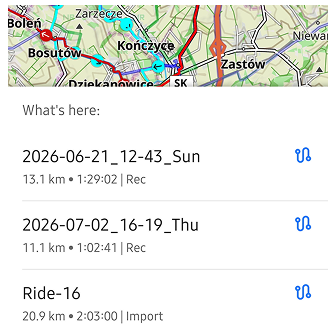
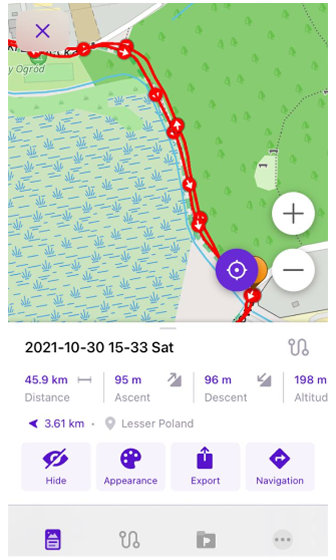
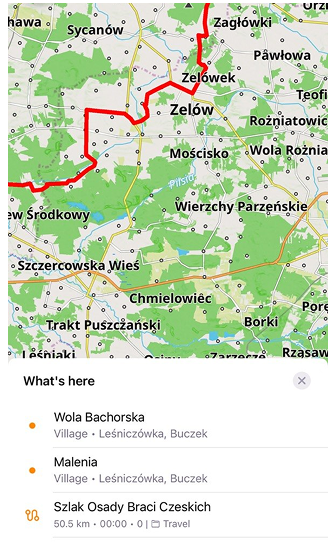
يؤدي النقر على مسار GPX على الخريطة إلى فتح قائمة سياق المسار، حيث يمكنك الوصول إلى خيارات إضافية متعلقة بالمسار. إذا كان الموقع المحدد يحتوي على كائنات خريطة متعددة، فقد يعرض OsmAnd أولاً قائمة ما هنا، مما يتيح لك اختيار الكائن المطلوب. بالنسبة لمسارات GPX، تعرض هذه القائمة معلومات ملخصة مثل المسافة والمدة وعدد نقاط المسار والمجلد الذي يُخزن فيه المسار.
المسارات ومنحدرات التزلج والممرات
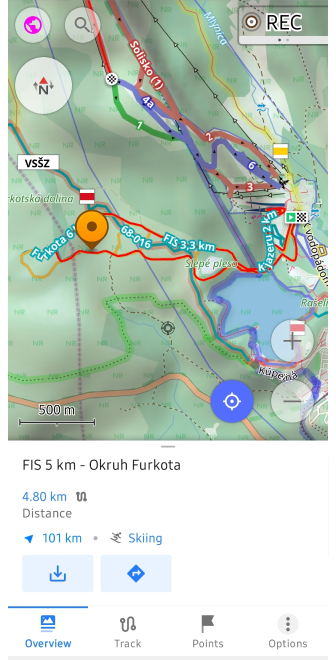
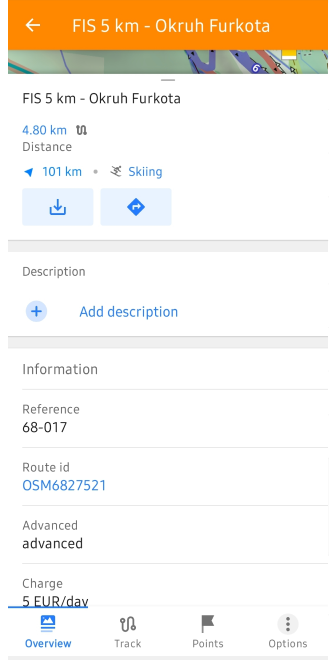
يمكنك النقر على عناصر الخريطة مثل منحدرات التزلج، ومسارات الدراجات الجبلية (MTB)، وممرات الدراجات الترابية لفتح قائمة السياق الخاصة بها مع معلومات مفصلة. تحقق من مقالة المسارات لمزيد من المعلومات.
إخفاء قائمة السياق
لإغلاق قائمة السياق:
- انقر على أي منطقة فارغة على الخريطة لتجنب إعادة فتح القائمة.
- اسحب القائمة لأسفل من الأعلى.
التفاصيل
- أندرويد
- iOS
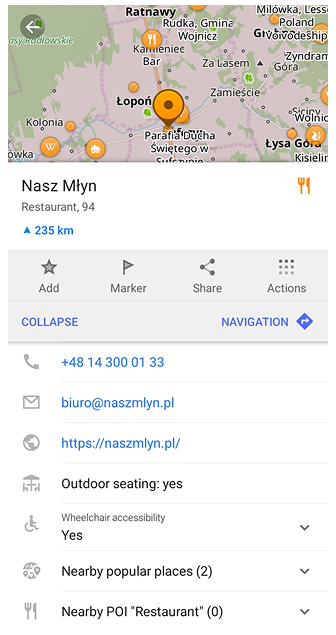
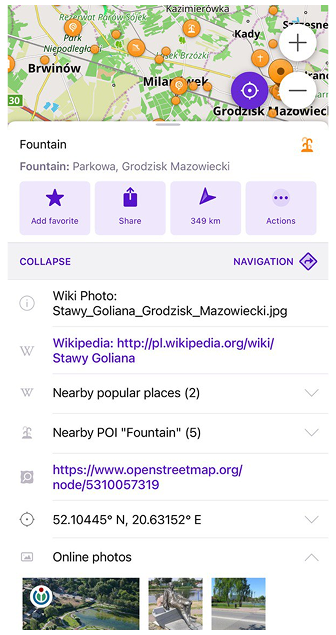
لمزيد من المعلومات التفصيلية حول كائن ما، انقر على زر التفاصيل في قائمة السياق أو اسحب اللوحة لأعلى لتوسيعها.
معلومات الكائن
توفر لوحة معلومات الكائن تفاصيل إضافية حول الكائن المحدد. يمكنك النقر على أي إدخال لنسخ المعلومات إلى الحافظة.
تشمل التفاصيل المتاحة:
- وصف المقال
- الأسماء البديلة
- ذات الصلة
- الإحداثيات
- ضمن مناطق
- نقاط الاهتمام القريبة
- الأماكن الشائعة القريبة
- الدلائل
- مسارات النقل العام للمحطات
- المفضلة / نقاط المسار من نفس المجموعة
- رابط OpenStreetMap
- الصور عبر الإنترنت
بالإضافة إلى ذلك، قد تتضمن اللوحة تفاصيل OpenStreetMap، مثل:
- الموقع الإلكتروني
- رقم الهاتف — تُقسَّم الأرقام التي تتضمن رمز الدولة إلى مجموعات من الأرقام لتسهيل قراءتها، على سبيل المثال
+33 6 12 34 56 78. عند الاتصال برقم أو نسخه، يستخدم OsmAnd القيمة المخزنة في OpenStreetMap. - ساعات العمل — تُعرض بلغة التطبيق، بما في ذلك أيام الأسبوع والأشهر والعطل الرسمية والعطل المدرسية. تُعلَّم الأيام التي لا يعمل فيها المكان بأنها مغلق. إذا كانت OpenStreetMap تحتوي على تاريخ آخر تحقق من ساعات العمل (check_date:opening_hours)، فانقر على الصف لتوسيعه. يظهر [object Object] أسفل الساعات بصيغة التاريخ المختصرة للغة التطبيق.
- [object Object] — تاريخ آخر تحقق من بيانات الكائن في OpenStreetMap.
- الرسوم
- [object Object] — منطقة وقوف السيارات ضمن نظام مواقف المدينة، على سبيل المثال M. تظهر لمواقف السيارات.
- إمكانية الوصول
- العرض / الارتفاع
إذا كان حقل جهة اتصال (مثل الموقع الإلكتروني، رقم الهاتف، أو البريد الإلكتروني) يحتوي على قيم متعددة، فإن النقر عليه يعرض قائمة بالإدخالات المتاحة. حدد الإدخال المطلوب لتنفيذ الإجراء المقابل.
بالإضافة إلى الحقول المذكورة أعلاه، قد يعرض OsmAnd أيضًا معلومات وصفية إضافية مأخوذة من OpenStreetMap. تساعد هذه السمات في فهم خصائص المكان بشكل أفضل وقد تشمل تفاصيل مثل الارتفاع، والاتجاه، وسنة البناء، ونوع السطح أو الغطاء، ومستوى الداخل، وخيارات الدفع، وتوافر التوصيل أو الوجبات الخارجية، وغيرها الكثير. يعرض OsmAnd هذه السمات بتسميات واضحة، وأيقونات حيثما أمكن، مما يجعل القراءة والتعرف على المعلومات أسهل. تُعرض كل سمة باسمها مع قيمتها أسفلها، على سبيل المثال التدخين / غير مسموح أو الوجبات الخارجية / نعم. إذا كان للسمة عدة خيارات، فتُدرج في صف واحد مفصولة بـ •، على سبيل المثال قوارب مستأجرة / كاياك • قارب كانو. يعتمد المجموعة الدقيقة من السمات على البيانات المتاحة في OpenStreetMap للكائن المحدد.
وصف المقال
- أندرويد
- iOS
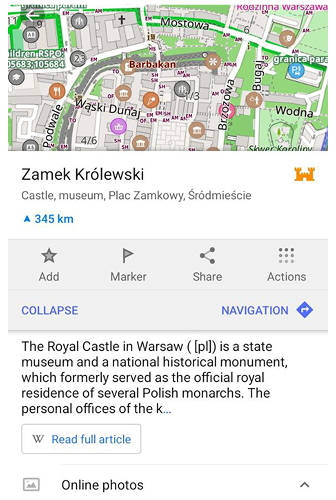
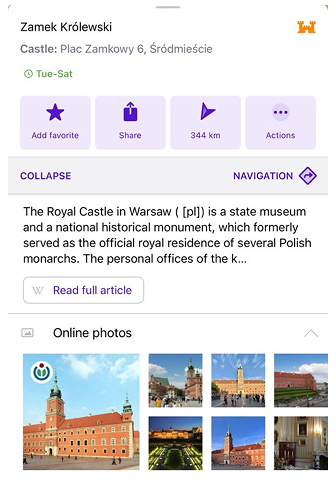
يحتوي هذا الجزء على جزء من الوصف من مقالة ويكيبيديا، أو وصف المفضلة أو نقطة الطريق، وبالنقر يمكنك فتح الوصف الكامل.
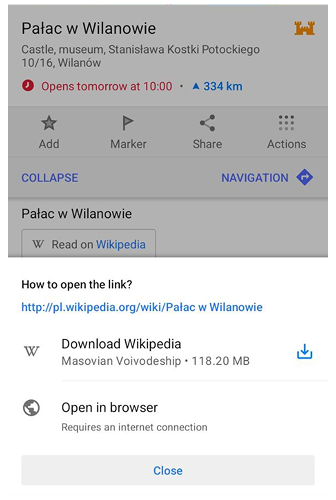
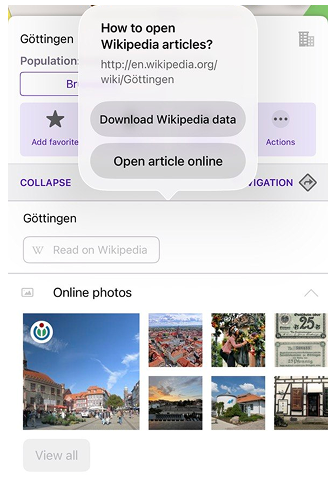
إذا كان المكان المحدد يحتوي على مقالة ويكيبيديا، يتم عرض معاينة قصيرة في هذا القسم. عندما لا تكون المقالة الكاملة متاحة دون اتصال، يظهر زر قراءة على ويكيبيديا. النقر عليه يفتح نافذة حوار مع خيارات تعتمد على وصول المستخدم: يمكن للمستخدمين ذوي الخطة المشتراة تنزيل بيانات ويكيبيديا الإقليمية أو فتح المقالة في المتصفح، بينما يمكن للمستخدمين المجانيين فتح المقالة عبر الإنترنت أو الانتقال إلى الشاشة التي تقدم الوصول دون اتصال.
الأسماء البديلة
- أندرويد
- iOS
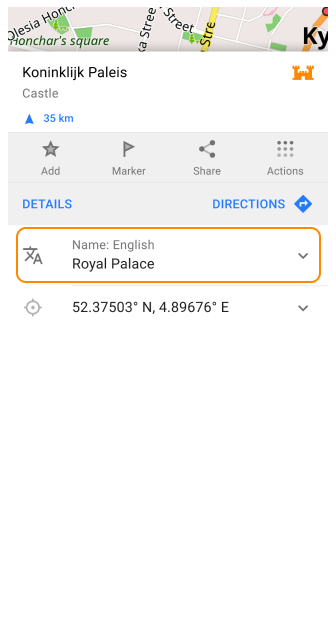
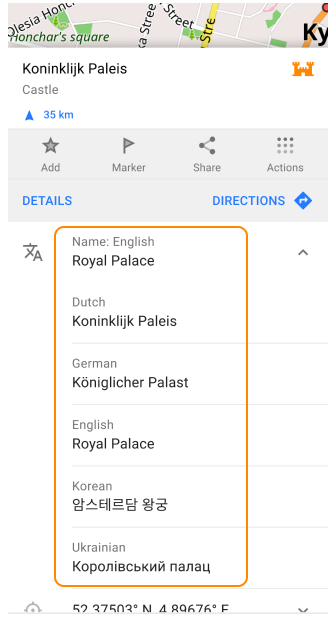
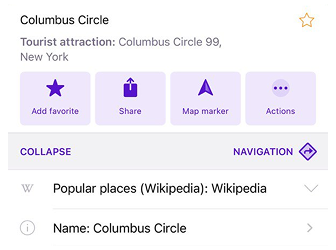
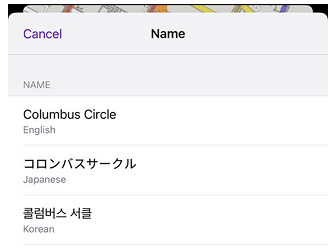
يعرض OsmAnd أسماء نقاط الاهتمام الإضافية في قائمة سياق الخريطة، مع إعطاء الأولوية للاسم بلغة العرض أو قائمة اللغات المفضلة في النظام. إذا كانت هناك ترجمات متعددة متاحة، يتم تجميعها في علامات مصنفة مثل الاسم، العلامة التجارية، المشغل، أو نقاط الاهتمام القريبة.
ميزات عرض الأسماء البديلة:
-
يمكن الوصول إلى الترجمات الإضافية من خلال قائمة منسدلة.
-
يتم تصنيف الأسماء في مجموعات مختلفة مثل قائمة الأسماء بلغات أخرى، وإقليمي، ومحلي، ووطني، ودولي، وقصير، وقديم، ورسمي، وبديل.
-
تشمل الفئات الأخرى الترجمة الخاصة بالمنطقة، أو الإعدادات الافتراضية.
-
إذا لم تكن ترجمة معينة متاحة، فإن OsmAnd يعود إلى الاسم المحلي لضمان الدقة والاتساق عبر المناطق متعددة اللغات.
ذات الصلة
- أندرويد
- iOS
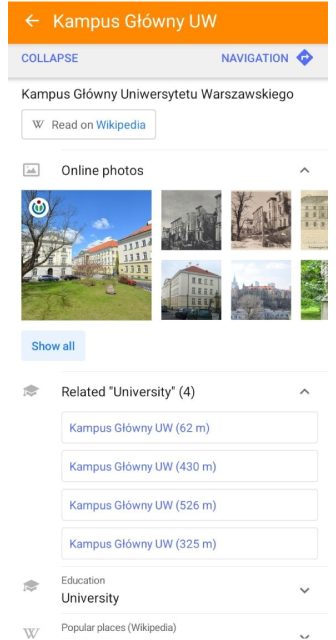
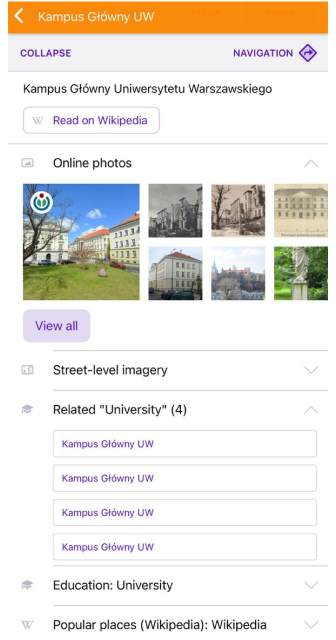
يعرض قسم ذات الصلة كائنات الخريطة المرتبطة بالمكان المحدد من خلال علاقة OpenStreetMap. يتوفر هذا القسم لنقاط الاهتمام المدعومة القائمة على العلاقات، مثل حرم الجامعات وغيرها من كائنات المضلعات المتعددة.
انقر على أي عنصر في القائمة لفتح قائمة سياق الخريطة الخاصة به. يتيح لك ذلك التنقل بسرعة بين الكائنات ذات الصلة التي تنتمي إلى نفس العلاقة.
ضمن منطقة
- أندرويد
- iOS
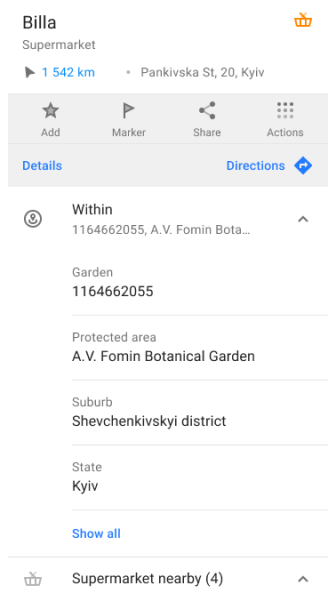
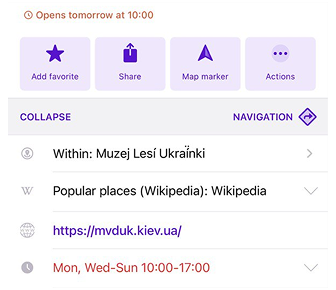
تسرد ميزة ضمن منطقة المناطق التي يقع فيها الكائن. يشمل ذلك المعالم الجغرافية، والحدود الإدارية، ومناطق استخدام الأراضي، والمعالم الطبيعية، والمناطق المصنفة الأخرى. قائمة بالمضلعات المحيطة، مرتبة من الأصغر إلى الأكبر بناءً على حجم المنطقة.
الإحداثيات
| تنسيق الإحداثيات | |
|---|---|
| 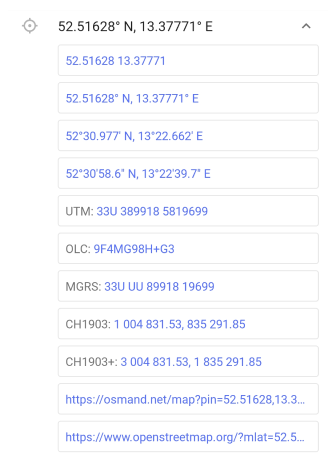 |
في قائمة السياق، يمكنك العثور على الإحداثيات الجغرافية لنقطة بالتنسيقات الواردة في قائمة تنسيقات الإحداثيات الخاصة بالملف الشخصي، مع عرض التنسيق الأساسي أولاً، وأيضًا روابط OsmAnd و OpenStreetMap القابلة للمشاركة (الخيار الأخير متاح فقط عند تمكين ملحق تحرير OpenStreetMap). إذا قمت بتوسيع قسم الإحداثيات ونقرت نقرة طويلة على أي سطر من القائمة، فسيتم نسخ قيمه تلقائيًا إلى الحافظة (أندرويد) أو يصبح خيار النسخ متاحًا في الرسالة المنبثقة (iOS).
يمكن لـ OsmAnd التعرف تلقائيًا على رابط ويب OsmAnd (مثال: https://osmand.net/map?pin=52.51628,13.37771#15/52.51628/13.37771). يتم فتح كل من روابط OsmAnd و OpenStreetMap على المواقع المقابلة مع علامة دبوس لمكان الاهتمام.
نقاط الاهتمام القريبة
- أندرويد
- iOS
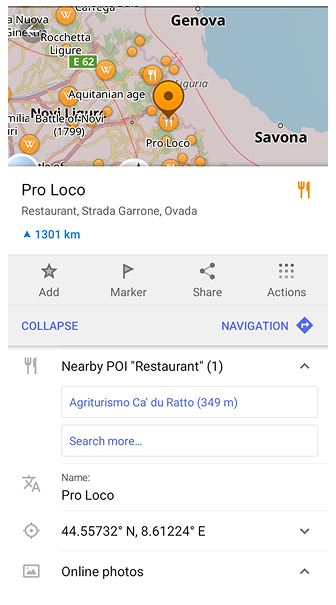
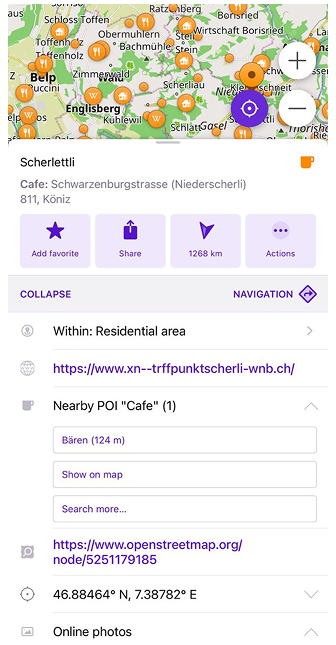
تعرض هذا القسم نقاط الاهتمام القريبة مع عرض على الخريطة و بحث عن المزيد… لعرض والبحث عن جميع نقاط الاهتمام الأخرى ضمن نفس الفئة.
يؤدي النقر على نقاط الاهتمام القريبة إلى فتح قائمة نقاط. يؤدي النقر على إحدى هذه النقاط من قائمة النقاط إلى نقل الخريطة إلى هذه النقطة مع فتح قائمة سياق الخريطة للنقطة.
الأماكن الشائعة القريبة
- أندرويد
- iOS
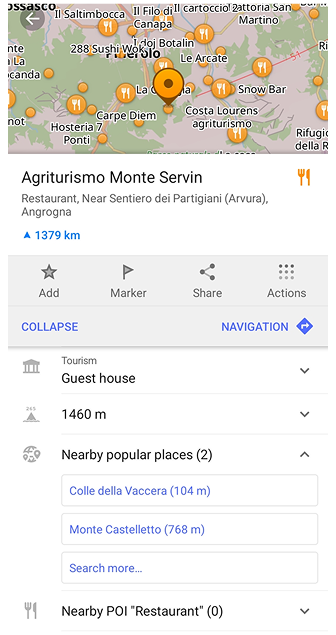
يبرز هذا القسم الأماكن الشائعة التي تساعدك على اكتشاف وجهات ومعالم مثيرة للاهتمام حول موقعك الحالي. استخدم عرض على الخريطة و بحث عن المزيد… لتصفح والبحث عن جميع الأماكن الشائعة.
يؤدي النقر على الأماكن الشائعة القريبة Popular Places إلى فتح قائمة بالمواقع القريبة. يقوم تحديد أي عنصر بنقل الخريطة إلى ذلك المكان وفتح قائمة السياق الخاصة به، حيث يمكنك قراءة وصف قصير أو النقر على قراءة المقال الكامل لعرض الدليل الكامل.
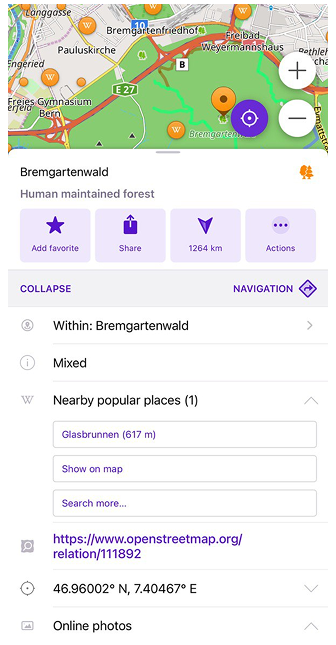
يبرز هذا القسم الأماكن الشائعة التي تساعدك على اكتشاف وجهات ومعالم مثيرة للاهتمام حول موقعك الحالي. استخدم عرض على الخريطة و بحث عن المزيد… لتصفح والبحث عن جميع الأماكن الشائعة.
يؤدي النقر على الأماكن الشائعة القريبة Popular Places إلى فتح قائمة بالمواقع القريبة. يقوم تحديد أي عنصر بنقل الخريطة إلى ذلك المكان وفتح قائمة السياق الخاصة به، حيث يمكنك قراءة وصف قصير أو النقر على قراءة المقال الكامل لعرض الدليل الكامل.
ملاحظة. سيظهر الأماكن المشهورة القريبة فقط إذا قمت مسبقًا بتنزيل خرائط خاصة مع مقالات ويكيبيديا لهذه المنطقة.
الدلائل
- أندرويد
- iOS
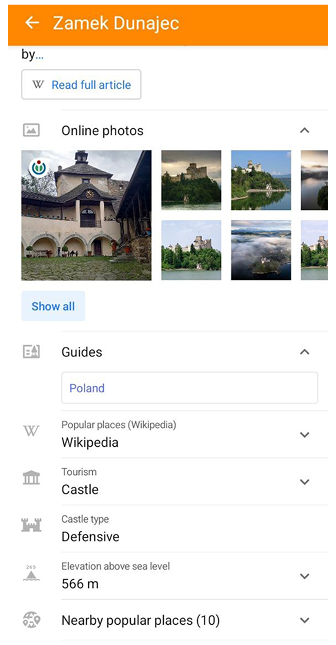
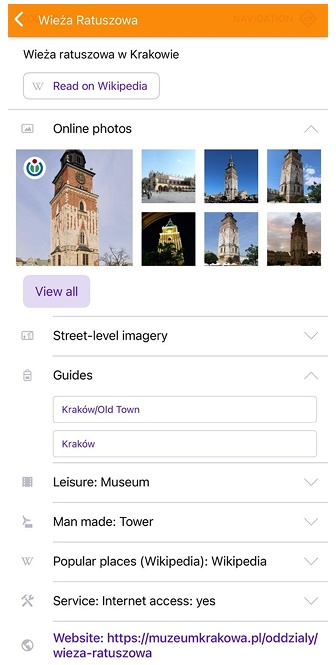
يظهر قسم الدلائل في قائمة سياق الخريطة لبعض الأماكن ويوفر الوصول إلى دلائل السفر (Wikivoyage) المتعلقة بنقطة الاهتمام المحددة. يعرض قائمة بإدخالات الدليل (على سبيل المثال، بلد أو منطقة) التي تذكر المكان المحدد.
يتم عرض قسم الدلائل فقط إذا تم تنزيل بيانات السفر (Wikivoyage) للمنطقة المحددة.
ملاحظة: ترتبط الدلائل بمحتوى Wikivoyage، وليس بوصف ويكيبيديا العام.
مسارات النقل العام
- أندرويد
- iOS


معلومات معروضة حول مسارات النقل العام لمحطة النقل المختارة. للحصول على معلومات حول قائمة سياق النقل العام والإجراءات المتعلقة بها، اقرأ المقالة.
المفضلة / نقاط المسار من المجموعة
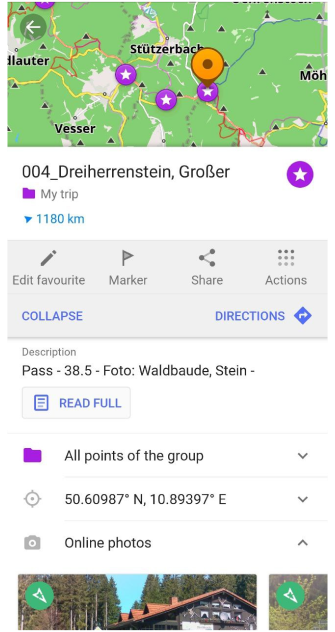
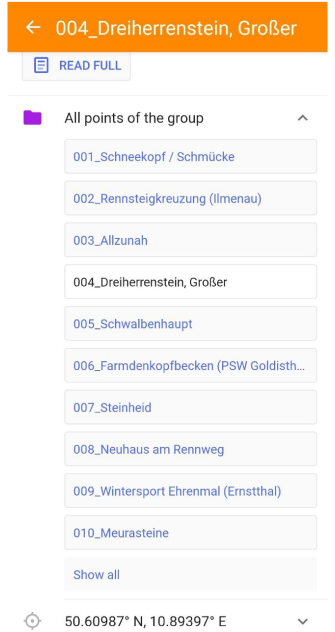
هذه قائمة بجميع النقاط في مجموعة واحدة لمفضلة أو نقطة طريق. بالنقر، تتوسع القائمة الكاملة لنقاط مجموعة واحدة، وعند النقر على نقطة من القائمة، تنتقل الخريطة إلى النقطة المحددة.
رابط OpenStreetMap
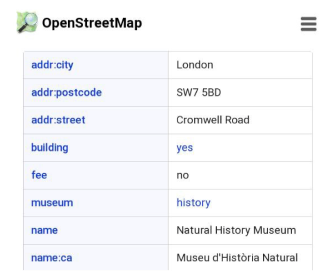
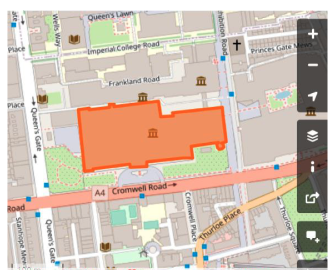
يوفر رابط OpenStreetMap رابطًا مباشرًا إلى كائن OpenStreetMap حيث يمكنك العثور على معلومات كاملة عنه:
عقدة أو طريق.
الصور عبر الإنترنت
- أندرويد
- iOS
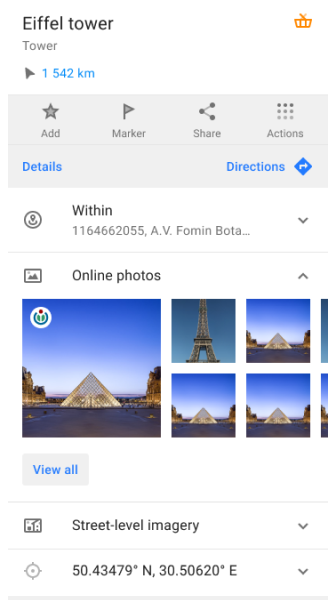
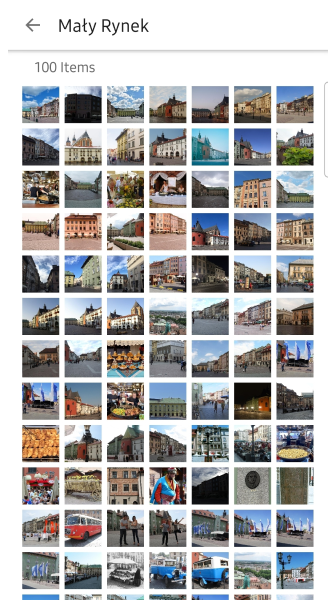
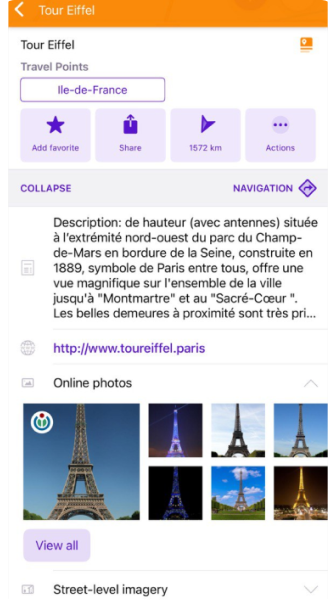
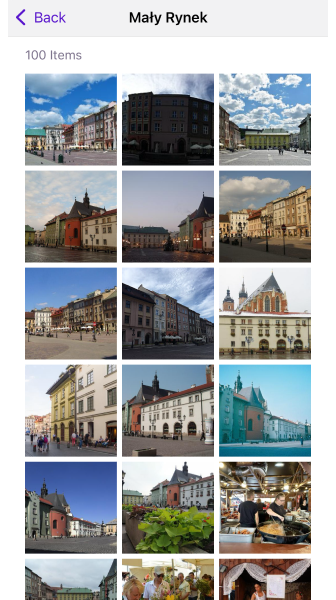
عندما تنقر على مكان شهير على الخريطة، يعرض قسم الصور عبر الإنترنت في قائمة سياق نقاط الاهتمام معاينات للصور مأخوذة من ويكيبيديا و ويكيميديا كومنز. إذا كانت لنقطة الاهتمام صورة Mapillary مرتبطة في OpenStreetMap (الوسم mapillary)، فتُعرض هذه الصورة أولاً في قسم الصور عبر الإنترنت. لا يلزم تمكين ملحق Mapillary.
يؤدي النقر على صورة إلى فتح عرض المعرض، حيث يمكنك:
- تصفح ما يصل إلى 100 صورة لكل مكان
- عرض البيانات الوصفية للصورة (المؤلف، الترخيص، المصدر)
- تنفيذ الإجراءات: مشاركة، فتح في المتصفح، تنزيل
في iOS، يؤدي النقر المطول على صورة إلى فتح قائمة سياق مع إجراءات سريعة.
لمزيد من المعلومات، انظر: الصور عبر الإنترآن و عرض المعرض
صور على مستوى الشارع
- أندرويد
- iOS
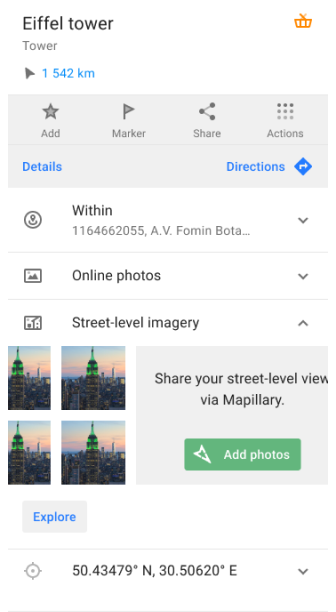
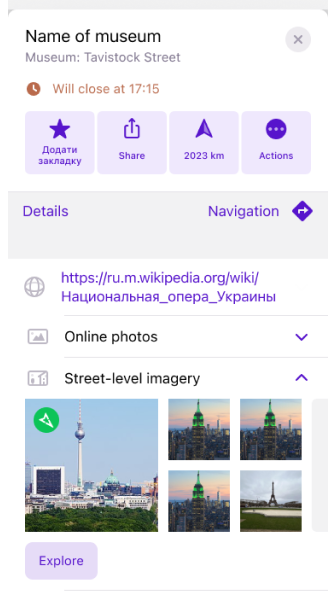
يدعم OsmAnd التكامل مع Mapillary، وهي منصة عالمية للصور على مستوى الشارع من مصادر جماعية. تتيح لك هذه الميزة عرض واستكشاف تسلسلات الصور الواقعية مباشرة على الخريطة.
تظهر صور Mapillary كأيقونات صور اتجاهية، متوافقة مع الطريق أو المسار الذي تم التقاطها فيه. يمكن أن تساعدك هذه الصور على فهم محيطك بشكل أفضل، خاصة في المناطق غير المألوفة.
يمكنك:
- استخدام زر استكشاف لفتح عارض Mapillary وتصفح الصور القريبة على مستوى الشارع.
- النقر على زر إضافة صور للمساهمة بصورك الخاصة في منصة Mapillary.
تعرف على المزيد حول كيفية تنشيط واستخدام هذه الميزة في دليل ملحق Mapillary.
* ملاحظة صوتية/فيديو
This feature is currently not available for the iOS version of the OsmAnd app.
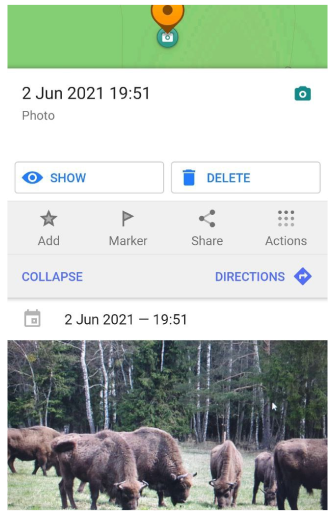
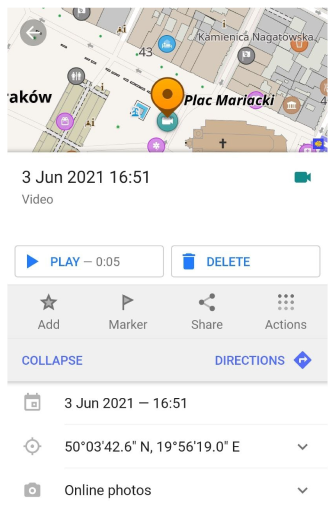
تتوفر معلومات ملاحظات الصوت / الفيديو مثل التاريخ والإحداثيات والمعاينة وغيرها في قائمة التفاصيل. يمكنك فتح الملاحظات في برنامج ثانوي عن طريق النقر على زر تشغيل / عرض في قائمة سياق الملاحظة.
الإجراءات
- أندرويد
- iOS
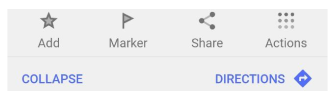
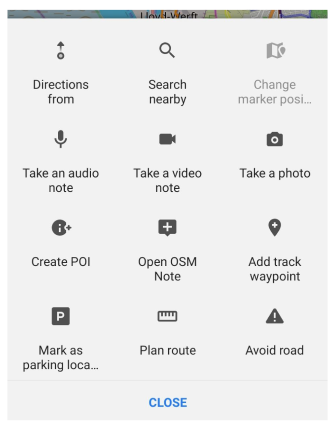

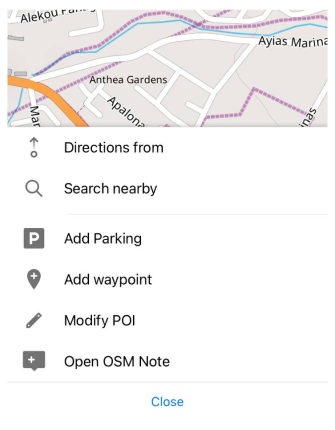
إنها مجموعة من المعالجات المحددة التي يمكن إجراؤها على نقطة أو كائن. تنقسم هذه القائمة إلى جزأين: يتكون القسم المرئي من 3 إجراءات كحد أقصى ويمكن الوصول إلى الإجراءات الأخرى عن طريق زر الإجراءات. يمكنك تخصيص (أندرويد) ترتيب الإجراءات في الإعدادات العامة.
إضافة / تحرير المفضلة
- أندرويد
- iOS
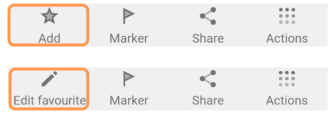
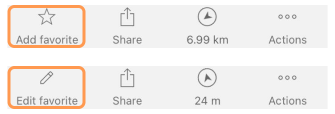
في قائمة السياق، توجد خيارات لإضافة أو لتحرير النقطة / الكائن المحدد إلى قائمة المفضلة.
-
للإضافة، تحتاج إلى تحديد نقطة / كائن، والنقر على أيقونة النجمة (مع توقيع إضافة) وإدخال جميع المعلومات اللازمة.
-
لتحرير معلومات حول نقطة مفضلة، تحتاج إلى تشغيل عرض على الخريطة (القائمة ← أماكني ← المفضلة) ثم الضغط عليها وفي قائمة السياق بدلاً من أيقونة النجمة ستظهر أيقونة قلم رصاص (مع توقيع تحرير).
-
إضافة أو تعديل المفضلة - يضيف نقطة محددة إلى قائمة المفضلة.
إضافة / تحرير علامة
- أندرويد
- iOS
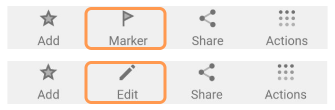
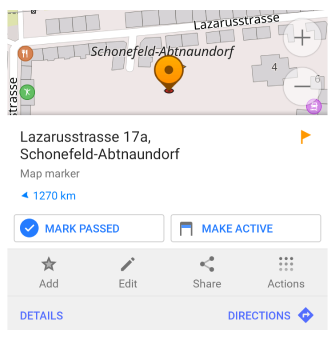
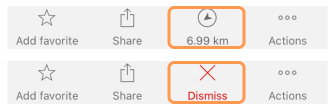
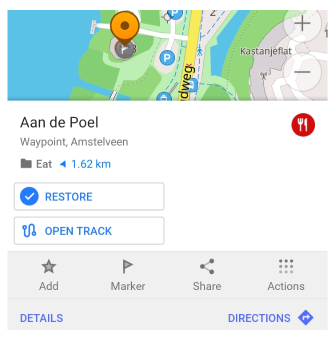
من الممكن تحديد نقطة أو كائن لتسهيل تخطيط الملاحة. ما عليك سوى النقر على أيقونة العلم في القائمة (أندرويد)، السهم (iOS) - يعرض الاتجاه والمسافة إلى النقطة المحددة من موقعك الحالي.
الإجراءات:
- توجيه مباشر / تعديل التوجيه المباشر. يضع علامة جديدة على النقطة المحددة.
- وضع علامة "تم المرور بها" (أندرويد) / تجاهل (iOS). يعطل العلامة ويضعها في السجل.
- جعلها نشطة (أندرويد). ينقل العلامة إلى الموضع العلوي (في اللوحة العلوية).
- استعادة العلامة (أندرويد). ينقل العلامة من السجل إلى القائمة النشطة.
اقرأ المزيد عن العلامات هنا.
مشاركة
- أندرويد
- iOS
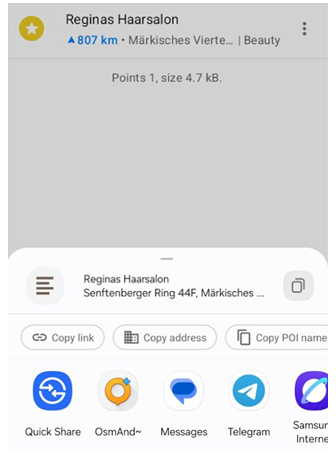
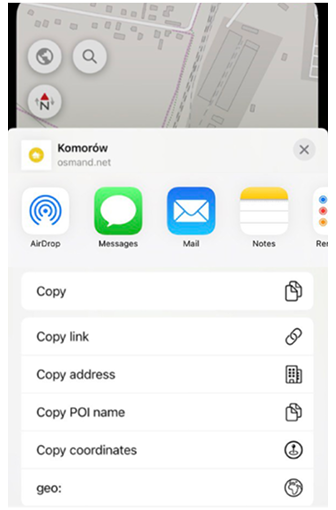
يسمح لك تطبيق OsmAnd بـ مشاركة موقعي أو أي موقع محدد على الخريطة مع برامج المراسلة أو رسائل البريد الإلكتروني أو وسائل التواصل الاجتماعي.
الخيارات المتاحة لمشاركة الموقع:
- إرسال. يرسل نصًا عبر التطبيقات المتاحة على جهازك. يتضمن جميع المعلومات حول الموقع: اسم موقعي أو اسم نقطة الاهتمام المحددة، والعنوان، والإحداثيات، والموقع الجغرافي كرابط.
- نسخ الرابط. ينسخ رابطًا للموقع المحدد إلى الحافظة.
مثال:https://osmand.net/map/poi/?name=Tour+Eiffel&type=Tourism&pin=48.85826,2.29449 - نسخ. ينسخ جميع معلومات الموقع (اسم موقعي أو اسم نقطة الاهتمام المحددة، والعنوان، والإحداثيات، والموقع الجغرافي كرابط) إلى الحافظة.
- نسخ العنوان. ينسخ معلومات العنوان فقط إلى الحافظة.
- نسخ اسم نقطة الاهتمام. ينسخ اسم نقطة الاهتمام فقط أو العنوان إذا لم يكن هناك اسم إلى الحافظة.
- نسخ الإحداثيات. ينسخ معلومات الإحداثيات فقط إلى الحافظة.
- geo. يفتح قائمة بالتطبيقات المتاحة التي تدعم المواقع الجغرافية.
- رمز الاستجابة السريعة (QR-code) (أندرويد). ينشئ رابطًا للموقع المحدد في رمز استجابة سريعة.
الاتجاهات إلى / من
- أندرويد
- iOS
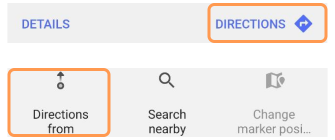
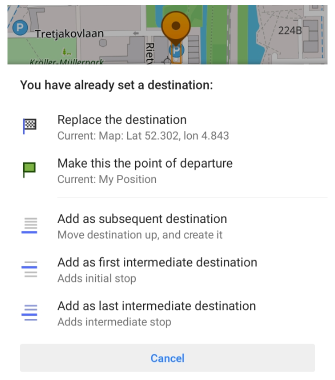
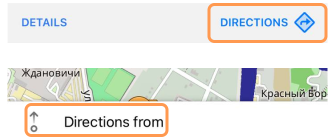
لبدء الملاحة أو تخطيط المسار، تحتاج إلى تحديد الوجهة أولاً باستخدام التوجيه مع الطرق. في حال كان لديك بالفعل نقطة وجهة، ستقترح عليك القائمة استبدال نقطة الوجهة أو إدراجها كنقطة انطلاق أو نقطة وسيطة أخرى.
من الممكن أيضًا تحديد وجهة من أولاً عبر قائمة سياق الخريطة (الاتجاهات من).
اقرأ المزيد عن الملاحة هنا.
إذا نقرت على بدء الملاحة - سيتم تجاهل نقطة من حيث يدخل التطبيق في وضع الملاحة. للحفاظ على المسار، لا تنقر على بدء الملاحة و اسحب لأسفل قائمة إعداد المسار.
البحث في الجوار
- أندرويد
- iOS


باستخدام هذا الإجراء في قائمة السياق، من الممكن البحث حول موقع معين على الخريطة.
اقرأ المزيد عن وظيفة البحث.
تجنب الطريق
- أندرويد
- iOS
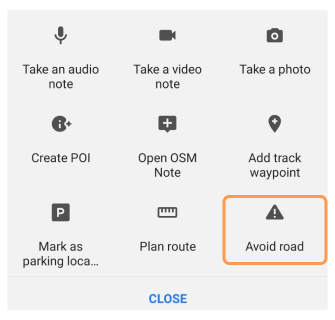
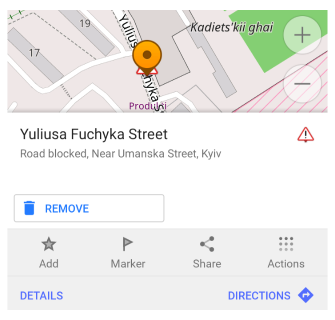
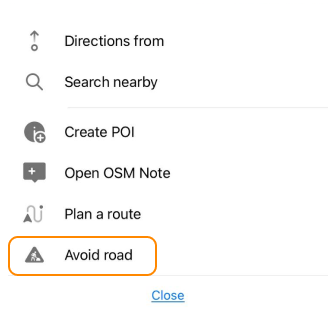
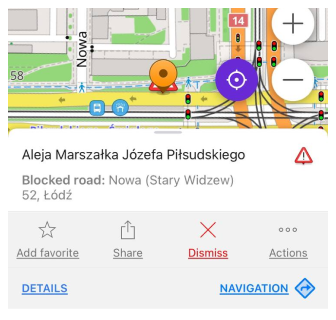
باستخدام قائمة سياق الخريطة، يمكنك إضافة طريق معين إلى قائمة الطرق غير المستخدمة للتوجيه. سيؤثر ذلك على إعداد المسار.
لحذف الطرق المحددة مسبقًا من قائمة تجنب الطرق، انقر على علامة، واختر إزالة (أندرويد) أو تجاهل (iOS).
وظيفة تجنب الطرق عالمية وتؤثر على جميع أنواع التوجيه (باستثناء التوجيه عبر الإنترنت).
تغيير موضع الكائن
- أندرويد
- iOS

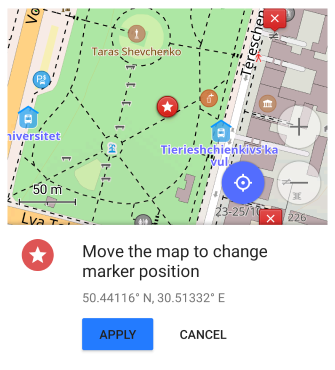

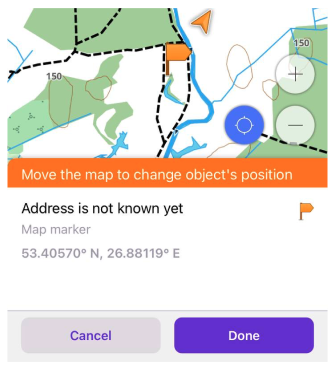
تقريبًا كل كائن أنشأه المستخدم قابل للنقل، أي العلامة، المفضلة، نقطة الاهتمام المنشأة، ملاحظة الصوت/الفيديو أو نقطة طريق المسار. حدد أولاً كائنًا على الخريطة ثم استخدم قائمة تغيير موقع التوجيه المباشر لنقله إلى موقع جديد.
تخطيط مسار

يمكنك بدء تخطيط مسار من نقطة محددة عبر قائمة سياق الكائن.
اقرأ المزيد عن أداة تخطيط مسار.
تحديث / تنزيل الخرائط عبر الإنترنت
- أندرويد
- iOS


لتحديث أو تنزيل الخرائط عبر الإنترنت (البلاطات) في موقع معين، يمكنك استخدام قائمة سياق الكائن:
- أندرويد: تحميل الخريطة ولـ التحديث، اذهب إلى: القائمة → خرائط ومصادر → التحديثات.
- iOS: تحميل الخريطة و تحديث.
يرجى قراءة التعليمات الكاملة.
تحديث / تنزيل الخرائط المتجهة
- أندرويد
- iOS
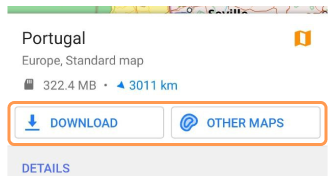
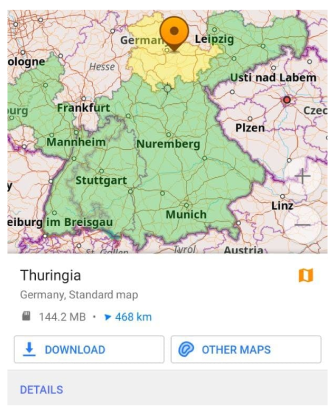
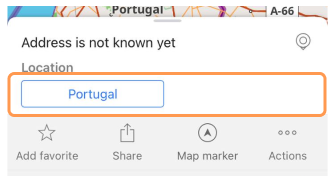
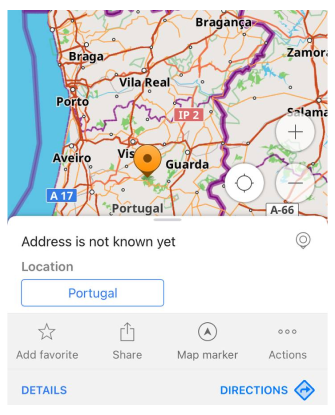
في حال عدم وجود خريطة غير متصلة بالإنترنت في الموقع المحدد، على سبيل المثال تم فتح قائمة كائن الخريطة عبر البحث أو عبر مفضلة معينة، فسيتم اقتراح أصغر خريطة غير متصلة بالإنترنت ممكنة للتنزيل.
iOS. إذا كنت قد قمت بتنزيل خرائط OsmAnd (متجهة أو تضاريس)، فمن الممكن تحديثها عبر قائمة السياق. ستحتاج إلى تحديد المنطقة على الخريطة أولاً - انقر على أي موقع على تكبير عالمي 3-7.
ملاحظة. إذا فتحت قائمة السياق لمنطقة خريطة (المنطقة مظللة)، فستتمكن من رؤية تفاصيل إضافية عنها: نوع وحجم الخريطة المتاحة، ورابط إلى صفحة ويكيبيديا، واللغة، والسكان وغيرها.
* إضافة / حذف نقطة وقوف السيارات
لإضافة/حذف نقاط وقوف السيارات، قم بتمكين ملحق موقع وقوف السيارات في OsmAnd.
- أندرويد
- iOS

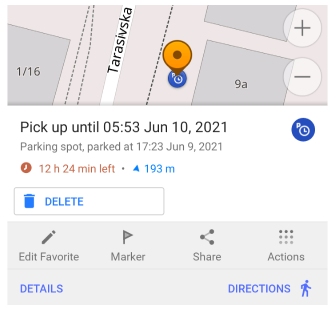

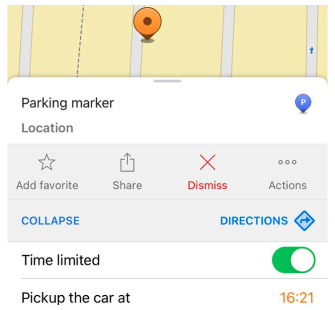
يمكن تمييز أي موقع محدد على الخريطة كموقع لوقوف السيارات. لحذف موقع وقوف السيارات، يمكنك فتح قائمة السياق المرتبطة بموقع وقوف السيارات.
* إضافة / تحرير نقطة طريق المسار
لإضافة/تحرير نقاط المسار، قم بتمكين ملحق تسجيل الرحلات في OsmAnd.
- أندرويد
- iOS
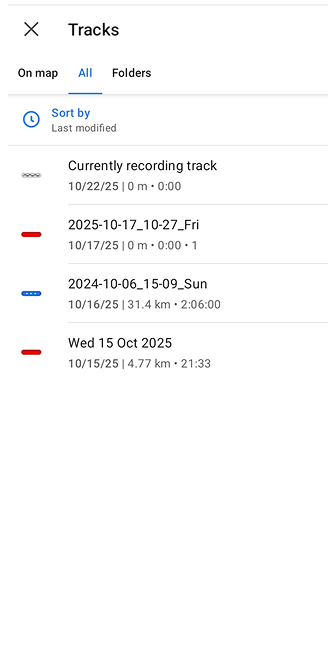
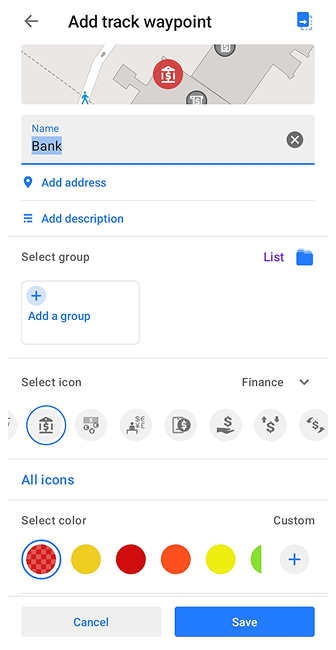

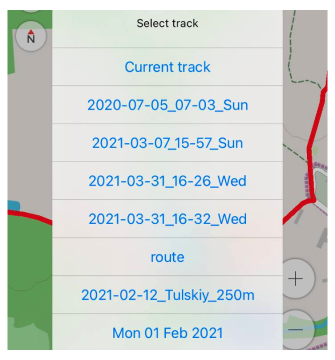
يمكنك إضافة نقاط طريق إلى مسار مسجل أو إلى تسجيل المسار الحالي باستخدام قائمة سياق الخريطة.
- حدد موقعًا على الخريطة بنقرة طويلة.
- في قائمة سياق الخريطة التي تفتح، اختر الإجراءات ← إضافة نقطة طريق للمسار.
- تعرض القائمة المسارات المسجلة والمعروضة على الخريطة، بالإضافة إلى تسجيل المسار الحالي، الذي يمكنك إضافة نقطة الطريق المحددة إليه (في أندرويد، يتم تجميع القائمة في علامات تبويب: على الخريطة / الكل / المجلدات).
- يمكنك إضافة نقاط طريق إلى مسار لم يتم تنشيطه بعد للتسجيل، وفي هذه الحالة ينتقل المسار غير النشط من حالة البدء إلى حالة الاستئناف.
- املأ البيانات المطلوبة واحفظ نقطة الطريق.
- يمكنك تكوين الإجراءات السريعة عن طريق إضافة نقطة طريق إلى إضافة نقطة طريق للمسار.
* إنشاء / تعديل نقطة اهتمام
لإنشاء/تعديل نقاط الاهتمام، قم بتمكين ملحق تحرير OSM في OsmAnd.
- أندرويد
- iOS
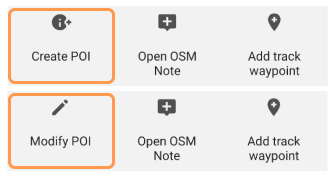
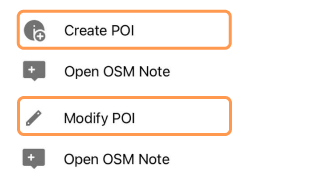
باستخدام ملحق تحرير OSM، يمكنك إنشاء وتعديل معظم نقاط الاهتمام الموجودة على OpenStreetMap.
- إنشاء إحداثية POI - ينشئ نقطة اهتمام جديدة في الموقع المحدد.
- تعديل POI - يعدل نقطة الاهتمام المحددة.
* فتح ملاحظة OSM
لفتح ملاحظة OSM، قم بتمكين ملحق تحرير OSM في OsmAnd.
- أندرويد
- iOS

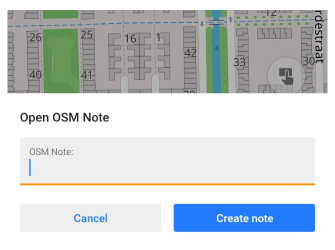

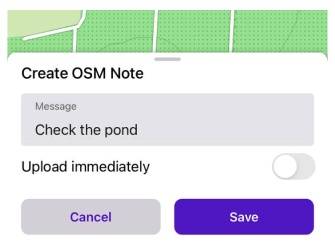
يمكنك الإبلاغ عن أخطاء بيانات الخريطة في موقع معين إلى مجتمع OpenStreetMap. يرجى اتباع الإرشادات وإضافة تعليقات مناسبة على المشكلة.
* التعليق / إغلاق ملاحظة OSM
للتعليق/إغلاق ملاحظة OSM، قم بتمكين ملحق تحرير OSM في OsmAnd.
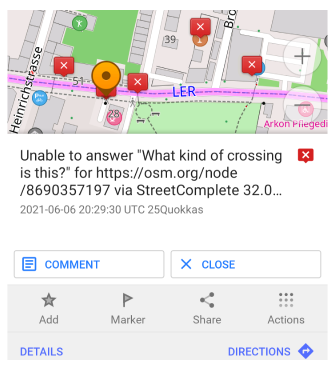
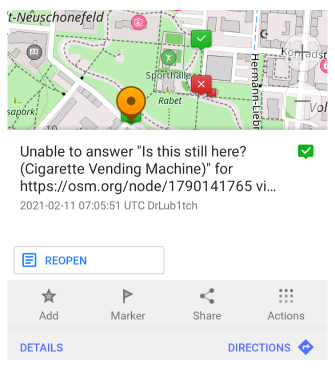
يمكنك التعليق، وحل وإعادة فتح ملاحظات OpenStreetMap عبر قائمة سياق الكائن.
* رفع نقطة اهتمام / ملاحظة OSM
لرفع نقطة اهتمام / ملاحظة OSM، قم بتمكين ملحق تحرير OSM في OsmAnd.
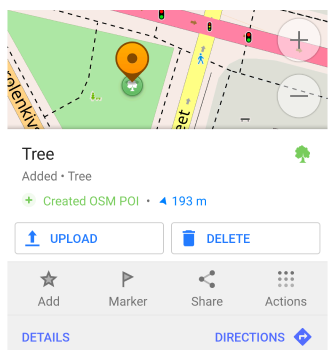
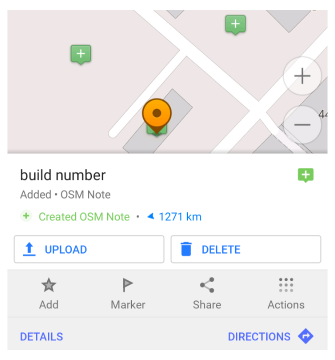
في حال استخدامك الوضع غير المتصل لإضافة / تحرير نقطة اهتمام أو ملاحظة OSM، ستحتاج إلى رفع التغييرات إلى OpenStreetMap. بشكل افتراضي، يكون الوضع غير المتصل قيد التشغيل لتجنب التغييرات العرضية في قاعدة البيانات العامة. يمكنك رفع أو حذف التغيير عبر قائمة سياق الكائن الذي تم إنشاؤه.
* تسجيل ملاحظة صوتية/مرئية
This feature is currently not available for the iOS version of the OsmAnd app.
لتسجيل ملاحظات صوتية/مرئية، قم بتمكين ملحق ملاحظات الصوت/الفيديو في OsmAnd.

يسجل أو يلتقط ملاحظة وسائط في نقطة محددة على الخريطة.
- خذ ملاحظة صوتية - يقوم بعمل ملاحظة صوتية عند النقطة المحددة (ينشئ نقطة جديدة على الطبقة مع أيقونة صوت).
- خذ ملاحظة فيديو - يقوم بعمل ملاحظة فيديو عند النقطة المحددة (ينشئ نقطة جديدة على الطبقة مع أيقونة فيديو).
- التقاط صورة - يقوم بعمل نقطة صورة على الخريطة.
تخصيص
This feature is currently not available for the iOS version of the OsmAnd app.
القائمة → إعداد الوضع → تخصيص واجهة المستخدم → إجراءات القائمة السفلية
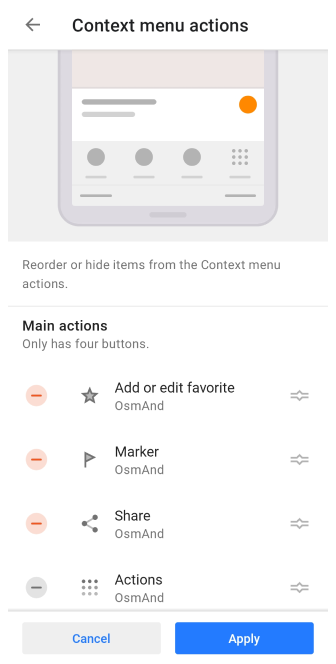
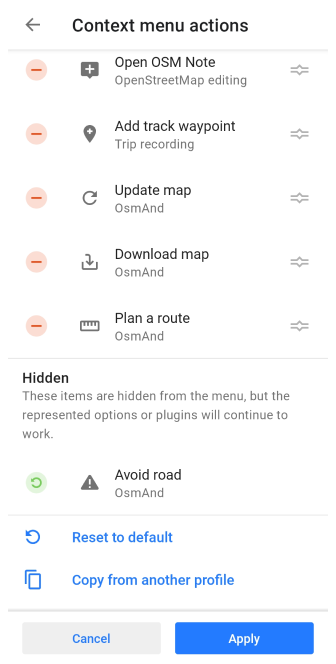
يمكنك تغيير الترتيب أو إخفاء العناصر من قائمة الإجراءات في قائمة سياق الخريطة. يُقترح ما مجموعه 16 إجراءً.
- يمكنك نقل الإجراءات الثلاثة الأكثر فائدة إلى أعلى قائمة الإجراءات الرئيسية.
- يمكن تخصيص بقية القائمة لكل ملف شخصي على حدة في قسمي الإجراءات الإضافية والمخفية.
أنواع الإجراءات المتاحة:
- الإجراءات الرئيسية. يحتوي القسم على 4 أزرار فقط، يمكن تخصيص ثلاثة منها، ويبقى زر الإجراءات دون تغيير.
- إجراءات إضافية. يمكن الوصول إلى هذه الإجراءات عن طريق النقر على زر الإجراءات.
- مخفي. نقل الإجراءات إلى هذا القسم لا يوقف عملها. إنها فقط لا تظهر في قائمة الإجراءات.