أدوات التنقل
نظرة عامة
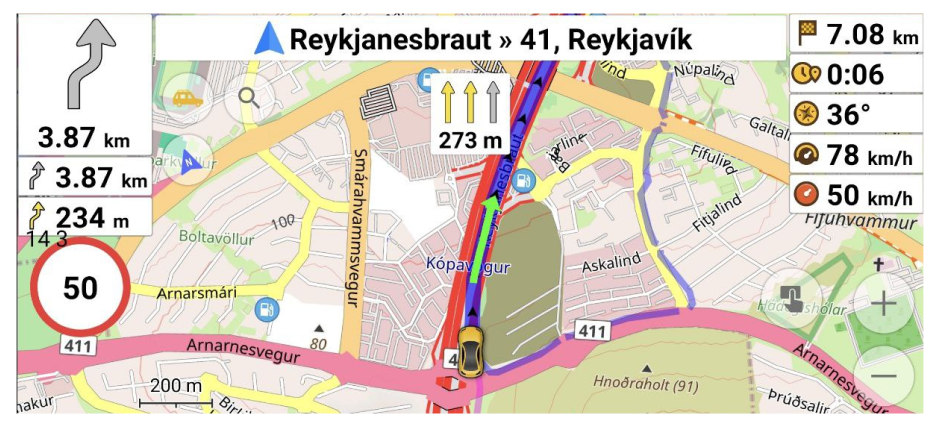
يتم تفعيل أدوات التنقل أثناء التنقل لعرض معلومات مثل المسافة، ووقت الوصول أو الوقت المتبقي، والمنعطفات التالية، والاتجاه، واسم الشارع الحالي، ومعلومات المسارات، والسرعة القصوى، وتنبيهات الاقتراب، ونقاط الاهتمام، ونقاط الطريق.
التنقل النشط والسلبي
تم تصميم أدوات التنقل في OsmAnd لتعزيز كل من وضعي التنقل النشط والسلبي. توفر هذه الأدوات معلومات قيمة مثل اتجاهات الطريق، وتفاصيل الطريق، وحظر السرعة، اعتمادًا على ملف التنقل المحدد.
التنقل النشط
-
المتطلبات:
- تعيين وجهة.
- حساب الطريق باستخدام ميزة Directions.
- بدء التنقل (الإرشاد الصوتي اختياري).
- متاح فقط عند التحرك على طول الطريق.
-
الأدوات المدعومة:
- جميع أدوات التنقل متاحة.
-
الفوائد الرئيسية:
- يوفر تعليمات منعطف-بمنعطف، وإرشاد المسار، وETA.
- يضمن تحديثات دقيقة وديناميكية أثناء الرحلة.
التنقل السلبي
-
كيفية العمل:
- لا حاجة لوجهة.
- يعمل تلقائيًا عندما تختار ملف تنقل (مثل، Driving، Cycling).
-
الوظائف:
- يحاول تحديد الطريق الذي تتبعه باستخدام بيانات GPS.
- يعرض معلومات الطريق الأساسية، مثل اسم الشارع، معلومات المسارات، السرعة القصوى.
-
القيود:
- قد لا تعمل بعض الميزات المتقدمة بشكل صحيح بدون تعيين وجهة.
- قد لا تكون المعلومات المقدمة دائمًا دقيقة، خاصة على شبكات الطرق المعقدة.
ملاحظة. تذكر أن ملف Browse Map لا يدعم أدوات التنقل في أي وضع. قم بالتبديل إلى ملف تنقل ذي صلة لتفعيل هذه الميزات.
أداة الارتفاع
This feature is currently not available for the iOS version of the OsmAnd app.
أداة الارتفاع هي ميزة مدفوعة لـ OsmAnd Pro  .
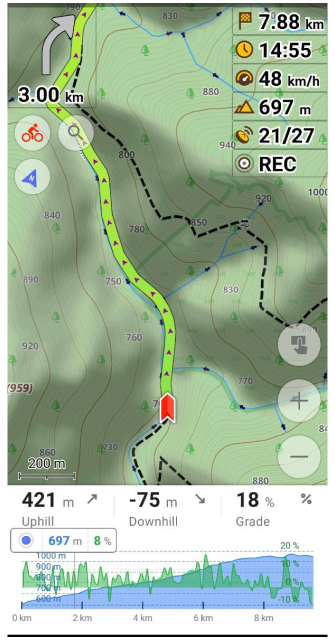
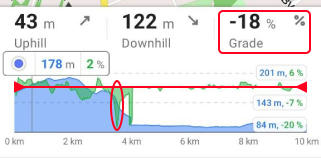
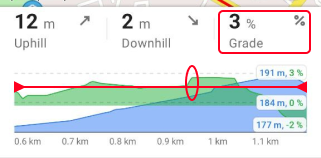
تعرض أداة الارتفاع رسمًا بيانيًا مع الارتفاع وميل طريق التنقل الخاص بك وموقعك الحالي على هذا الرسم البياني مع الارتفاع الحالي والميل. يتم رسم الرسم البياني على محورين. المحور X هو مسافة طريقك. المحور Y هو الارتفاع، والقيمة تعتمد على التضاريس، ويتم عرض الميل كنسبة مئوية.
القائمة → تخصيص الشاشة → الشريط السفلي → الودجت المتاح → ملف تعريف الارتفاع
التفاعلات مع الرسم البياني
- تكبير/تصغير. افتراضيًا، يعرض الرسم البياني الطريق من الموقع الحالي حتى ١٠ كم إلى الأمام. يمكنك استخدام حركة الإصبعين للتكبير والتصغير للحصول على عرض أكثر تفصيلاً لتغييرات الارتفاع على طريقك. يمكنك أيضًا تحريك الرسم البياني إلى اليمين، إلى الأمام على الطريق، وإلى الخلف إلى الموقع الحالي.
- وضع نقطة على الرسم البياني. إذا كنت تريد رؤية قيمة الارتفاع والدرجة في نقطة معينة إلى الأمام على طريقك، يمكنك النقر في أي مكان على الرسم البياني وسيظهر مؤشر مع القيم.
ما بداخلها
عندما تختار طريقًا وتضغط على زر Start، يفتح الخريطة مع موقعك الحالي، والطريق، والأداة في أسفل الشاشة. تحتوي الأداة على الرسم البياني ومعلومات حول Uphill، Downhill، Grade، المسافة، الارتفاع، وزاوية الميل. يمكنك اختيار المقياس الأمثل ورؤية جميع العوائق الممكنة على طريقك.
- يتم الإشارة إلى جميع القيم إما للطريق بأكمله أو فقط للفاصل المحدد عن طريق تكبير الرسم البياني.
- اقرأ عن الترخيص لبيانات DEM المستخدمة من قبل OsmAnd لتحديد الارتفاع.
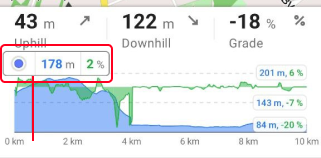
| دبوس الموقع |
| موقعك الحالي على الرسم البياني يشمل أيقونة موقع، وارتفاع، وقيمة نسبة الميل المئوية. الجانب الأيمن من الأداة يحتوي على أعلى ارتفاع وميل، والقيمة المتوسطة لهما، والقيمة الأدنى في القسم المحدد من الطريق المرئي على الرسم البياني. |
 |
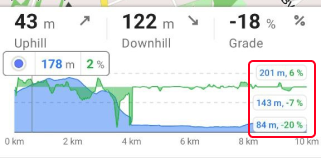
| معلومات إضافية |
| الجانب الأيمن من الأداة يحتوي على بيانات حول أعلى ارتفاع وميل، والقيمة المتوسطة لكليهما، وأدنى ارتفاع وميل في القسم المحدد من الطريق المرئي على الرسم البياني. |
 |
| القيمتا Uphill وDownhill هما مجموع المسافات من نقطة موقعك إلى نهاية الرسم البياني المرئي. إذا لم يكن هناك نقطة موقع على الرسم البياني، فإنه مجموع الرسم البياني المرئي بأكمله على الشاشة (هذا يمكن أن يحدث عندما تغير المقياس ويخرج الموقع خارج الرسم البياني). |
| Uphill – يعرض مجموع جميع المسافات مع زيادة الارتفاع من نقطة موقعك إلى نهاية الرسم البياني المرئي أو للقسم المحدد من الطريق بدون نقطة الموقع المرئية على الشاشة. |
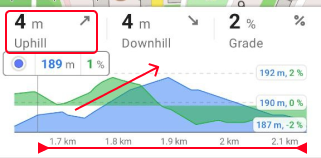 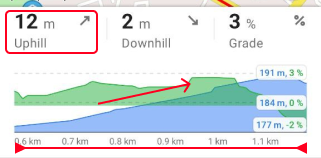 |
| Downhill – يعرض مجموع جميع المسافات مع انخفاض الارتفاع من نقطة موقعك إلى نهاية الرسم البياني المرئي أو للقسم المحدد من الطريق بدون نقطة الموقع المرئية على الشاشة. |
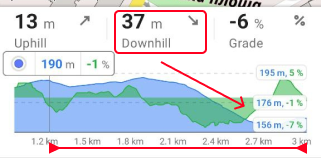 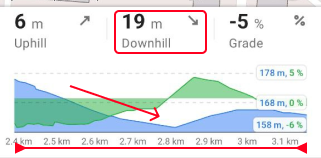 |
| Grade هو نسبة المسار إلى الأفقي، حيث يشير الصفر إلى الأفقية وعدد الدرجات يشير إلى درجة ميل أعلى أو أكثر انحدارًا. |
| Grade – يعرض أقصى ميل طريق كنسبة مئوية من نقطة موقعك إلى نهاية الرسم البياني المرئي أو للقسم المحدد من الطريق بدون نقطة الموقع المرئية على الشاشة. |
  |
أداة الاتجاه
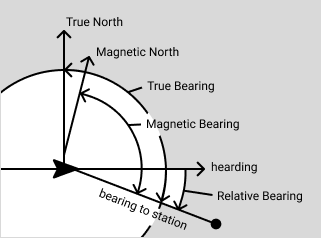
الاتجاه هو الاتجاه نحو هدف خارج مركبتك، مثل وجهة أو نقطة أصل. يمكن أن يكون الاتجاه نسبيًا (وفقًا لمسارك) أو مغناطيسيًا (وفقًا للبوصلة). على سبيل المثال، الاتجاه المغناطيسي ١٨٠° هو الاتجاه نحو الجنوب، والاتجاه النسبي ١٨٠° هو مباشرة خلفك. النقاط الرئيسية هي الاتجاهات الأربعة الرئيسية للبوصلة. وهي الشمال (N - ٠° أو ٣٦٠°)، الشرق (E - ٩٠°)، الجنوب (S - ١٨٠°)، والغرب (W - ٢٧٠°).
- Android
- iOS
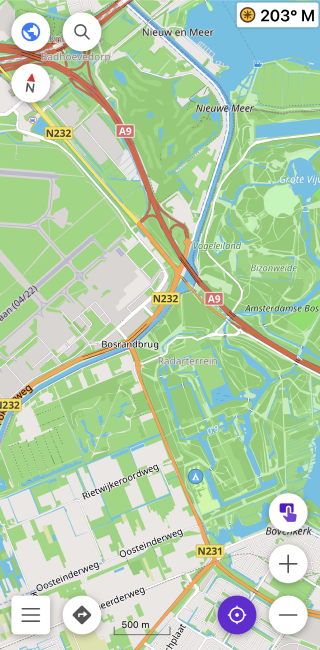
| تمكين | أندرويد: القائمة → تخصيص الشاشة → اختر لوحة → أضف أداة → اتجاه |
| آي أو إس: القائمة → تخصيص الشاشة → اختر لوحة → أضف أداة → اتجاه | |
| النقر الطويل | يفتح قائمة السياق للأداة |
| تنسيق | أندرويد: يمكنك تغيير تنسيق عرض البيانات للوحدات الزاوية: القائمة → إعداد الوضع → إعدادات عامة → الوحدات والأشكال → وحدات قياس الزوايا |
| آي أو إس: يمكنك تغيير تنسيق عرض البيانات للوحدات الزاوية: القائمة → إعدادات → أوضاع التطبيق → إعدادات عامة → الوحدات والأشكال → وحدات قياس الزاوي |
كيفية العمل
لعرض الاتجاه، يجب اختيار نقطة هدف. إذا تم اختيار نقطة وجهة (أو النقطة الوسيطة الأولى، إذا كانت موجودة) للتنقل، فسيتم استخدامها كنقطة هدف. وإلا، سيتم استخدام أعلى علامة محددة.
-
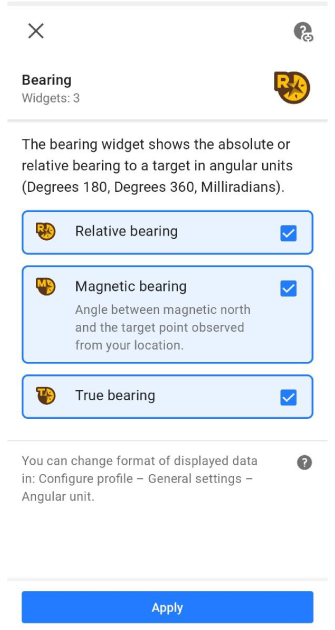
Relative bearing هو الزاوية بين اتجاه حركتك الأمامية ونقطة الهدف. اتجاه الحركة الأمامية هو إما اتجاه حركتك المحصل من أجهزة استشعار GPS أو إذا كنت واقفًا حيث أشرت جهازك (أي. اتجاه جهازك وفقًا لبوصلته المغناطيسية). مثال: جسم باتجاه نسبي ٠° مباشرة أمامك وجسم باتجاه نسبي ١٨٠° مباشرة خلفك. الاتجاه النسبي هو الزاوية بين اتجاهك الأمامي ونقطة الهدف.
-
Magnetic bearing هو الزاوية الساعية (الأفقية) بين الشمال المغناطيسي ونقطة الهدف المرصودة من موقعك. يجب أن تتبع قيمة بوصلة مغناطيسي هذه للوصول إلى هدفك. مثال: إذا تم عرض الاتجاه المغناطيسي كـ ٠° M، يجب أن تتحرك بدقة نحو الشمال المغناطيسي للوصول إلى نقطة الهدف.
-
True bearing يُعبر عنه كزاوية أفقية بين خط الطول الجغرافي وخط على الأرض. تحديدًا، true point bearing هو الزاوية المقاسة بالدرجات ساعية من خط الشمال الحقيقي. سيعرض برنامج OsmAnd لك الاتجاه الحقيقي والتوجه في واجهتنا الودية للمستخدم، مما يجعل من السهل عليك اتخاذ القرار الصحيح مبكرًا.
التنقل على طول خط الرُومب
- Relative bearing. إذا التزمت باتجاه نسبي قدره ٠ درجات وتحركت إلى الأمام، فسوف تصل إلى نقطة الوجهة، لكن ليس بالطريق الأقصر ( Rhumb line ).
- Magnetic bearing. إذا قمت بمواءمة البوصلة على قاربك/مركبتك مع قيمة الأداة وتوجهت إلى الأمام، فسوف تصل إلى وجهتك، لكن ليس بالطريق الأقصر ( Rhumb line ).
نقاط التنقل
يعرض مجموعة أدوات Navigation point المسافة المتبقية إلى وجهتك، والنقطة الوسيطة، ووقت الوصول إلى النقطة الوسيطة أو وقت السفر للطريق المحسوب، ووقت الوصول المتوقع.
معلومات الطريق
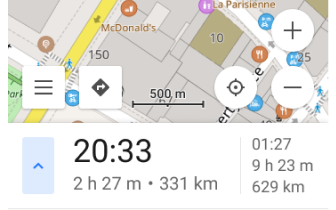
توفر أداة Route Information بيانات في الوقت الفعلي حول طريق التنقل الجاري وطريقة سريعة لإدارة طريق نشط. تساعد في تتبع تفاصيل الطريق الرئيسية وتسمح لك بإيقاف أو استئناف جلسة التنقل الحالية بتفاعل أدنى.
المعلومات المعروضة:
- وقت الوصول المتوقع (ETA). يعرض وقت الوصول المتوقع إلى الوجهة النهائية.
- الوقت المتبقي للسفر. يعرض الوقت المتوقع المتبقي للوصول إلى الوجهة.
- المسافة إلى الوجهة. يشير إلى إجمالي المسافة المتبقية إلى الوجهة النهائية والمسافات إلى النقاط الوسيطة.
قائمة الإعدادات:
- اختر عرض افتراضي لتحديد أولوية إحدى القيم التالية: وقت الوصول المتوقع، الوقت للذهاب، المسافة.
- في أولوية العرض، اختر بين الوجهة أولاً (افتراضي) أو الوسيط أولاً لتحديد أولوية المعلومات الأكثر صلة بالطريق.
- فعّل أو عطّل خيار إظهار زر التوسيع لإظهار أو إخفاء زر توسيع واجهة التنقل. هذا الخيار مفعّل افتراضيًا.
ملاحظة: الأداة مرئية فقط أثناء التنقل.
على هواتف أندرويد في الاتجاه الأفقي، تكون أداة معلومات المسار مخفية افتراضيًا. وبدلاً من ذلك، تعرض العدادات على اليمين الأدوات المسافة إلى الوجهة ووقت الوصول ومسافة متوسط وقت الوصول ومتوسط وقت الوصول. يمكنك إظهار أو إخفاء أي من هذه الأدوات في تخصيص الشاشة.
| تمكين | أندرويد: القائمة → تخصيص الشاشة → الشريط العلوي/الشريط السفلي → أضف أداة → معلومات المسار |
| آي أو إس: القائمة → تخصيص الشاشة → الشريط العلوي/الشريط السفلي → أضف أداة → معلومات الطريق | |
| بالنقر | اضغط على الزر ذي السهم لفتح لوحة بدء/إيقاف التنقل |
| النقر الطويل | يفتح قائمة السياق للأداة |
| تنسيق | القائمة → إعداد الوضع → إعدادات عامة → الوحدات والأشكال |
المسافة إلى الوجهة
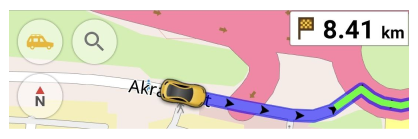
تعرض الأداة المسافة المتبقية إلى آخر نقطة وجهة عند اتباع طريق محسوب.
| تمكين | أندرويد: القائمة → تخصيص الشاشة → اختر لوحة → أضف أداة → المسافة إلى الوجهة |
| آي أو إس: القائمة → تخصيص الشاشة → اختر لوحة → أضف أداة → المسافة إلى الوجهة | |
| بالنقر | ينقل الخريطة إلى نقطة الوجهة. |
| النقر الطويل | يفتح قائمة السياق للأداة |
المسافة إلى الوسيط
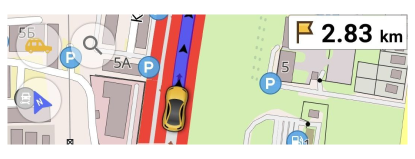
تعرض الأداة المسافة إلى أول نقطة وسيطة على طول الطريق المحسوب. بعد المرور بنقاط وسيطة، سيتم تحديث المساحة إلى النقطة الوسيطة التالية. إذا لم تكن هناك نقاط وسيطة، فإن الأداة لا تُعرض.
| تمكين | أندرويد: القائمة → تخصيص الشاشة → اختر لوحة → أضف أداة → مسافة متوسط وقت الوصول |
| آي أو إس: القائمة → تخصيص الشاشة → اختر لوحة → أضف أداة → مسافة متوسط وقت الوصول | |
| بالنقر | نقطة وسيطة واحدة - ينقل الخريطة إلى النقطة الوسيطة. نقطتان وسيطتان أو أكثر - يفتح قائمة الوجهات. |
| النقر الطويل | يفتح قائمة السياق للأداة |
الوقت إلى الوسيط
- Android
- iOS
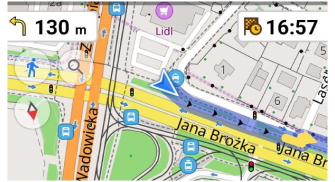
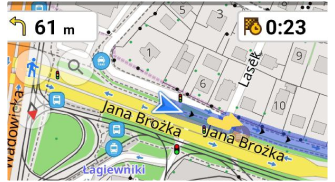
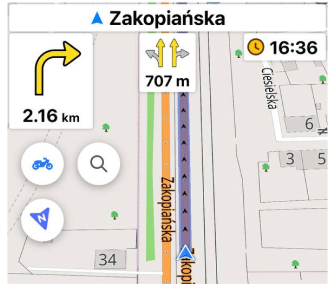
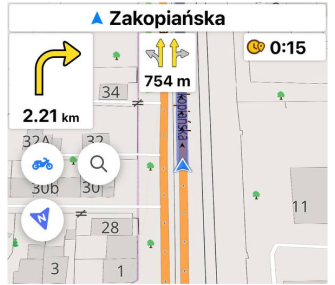
تعرض الأداة وقت الوصول أو الوقت للذهاب إلى أول نقطة وسيطة. أثناء التنقل، يتم تحديث الوقت باستمرار، وبمجرد المرور بنقطة وسيطة، سيتم تحديث الوقت إلى النقطة التالية. على سبيل المثال، إذا توقفت عن التنقل، سيبقى الوقت للذهاب دون تغيير وسيكون وقت الوصول مساويًا لـ الوقت للذهاب بالإضافة إلى الوقت الحالي.
| تمكين | أندرويد: القائمة → تخصيص الشاشة → اختر لوحة → أضف أداة → متوسط وقت الوصول |
| آي أو إس: القائمة → تخصيص الشاشة → اختر لوحة → أضف أداة → متوسط وقت الوصول | |
| بالنقر | يبدل بين وقت الوصول والوقت المتبقي والعكس. |
| النقر الطويل | يفتح قائمة السياق للأداة |
الوقت إلى الوجهة
- Android
- iOS
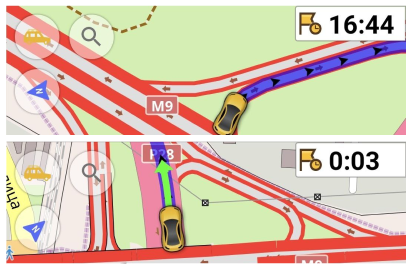
تعرض الأداة وقت الوصول أو الوقت للذهاب إلى آخر نقطة وجهة. يتم تحديث الوقت باستمرار أثناء التنقل وهو مساوٍ لوقت الطريق من موقعك الحالي.
| تمكين | أندرويد: القائمة → تخصيص الشاشة → اختر لوحة → أضف أداة → وقت الوصول |
| آي أو إس: القائمة → تخصيص الشاشة → اختر لوحة → أضف أداة → وقت الوصول | |
| بالنقر | يبدل بين وقت الوصول والوقت المتبقي والعكس. |
| النقر الطويل | يفتح قائمة السياق للأداة |
حظر السرعة
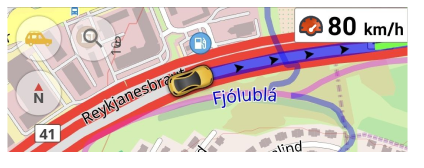
تعرض أداة Speed Limit حظر السرعة الحالي بناءً على بيانات الخريطة لطريقك.
- يتم أخذ البيانات من مشروع OpenStreetMap.
- تعمل الأداة في وضعي التنقل السلبي والنشط.
- إذا كانت بيانات حظر السرعة غير متاحة لطريق أو منطقة معينة، لن تظهر الأداة.
ملاحظة: تأكد من أن خرائطك محدثة وأنك قمت بتنزيل جميع البيانات الإقليمية الضرورية للوصول إلى أحدث معلومات حظر السرعة.
| تمكين | أندرويد: القائمة → تخصيص الشاشة → اختر لوحة → أضف أداة → حد السرعة |
| آي أو إس: القائمة → تخصيص الشاشة → اختر لوحة → أضف أداة → حد السرعة | |
| بالنقر | لا تغييرات |
| النقر الطويل | يفتح قائمة السياق للأداة |
إرشاد الطريق
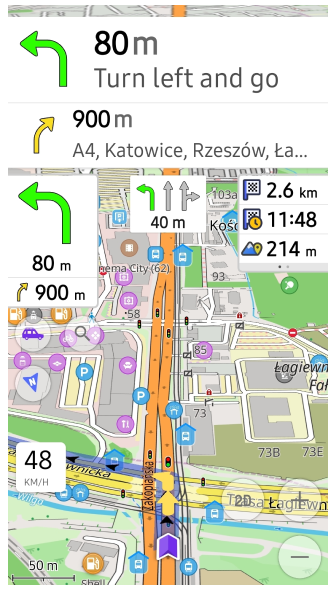
يوفر إرشاد طريق في الوقت الفعلي، بما في ذلك المسافة إلى المنعطف التالي، واسم الطريق، واسم الشارع الحالي، ومعلومات المسار. الأدوات نشطة أثناء التنقل.
تحتوي أدوات Route Guidance على معلومات حول:
- Lanes - يعرض الموقع الحالي لمسارات الطريق ويبرز تلك التي يجب أن تقود عليها. (فقط لـ Top / Bottom panels)
- Next turn - المنعطف التالي مع سهم كبير يمثل المناورة وبيانات حول المسافة إليه.
- Next turn (small) - المنعطف التالي مع سهم صغير يمثل المناورة وبيانات مسافة بجانب السهم. (فقط لـ Left / Right panels)
- Second next turn هو المنعطف التالي بعد المنعطف الأول، والذي يتم تفعيله إذا كان ضمن مسافة الاقتراب.
| تمكين | أندرويد: القائمة → تهيئة الشاشة → لوحة يسرى / يمنى / علوية / سفلية → إرشاد الطريق → أضف أداة → المسارات، المنعطف التالي، المنعطف التالي الثاني |
| آي أو إس: القائمة → تهيئة الشاشة → لوحة يسرى / يمنى / علوية / سفلية → إرشاد الطريق → أضف أداة → المسارات، المنعطف التالي، المنعطف التالي الثاني | |
| بالنقر | المنعطف التالي: إذا كانت المطالبات الصوتية مفعّلة، يتم نطق المناورة التالية والمسافة إليها. المسارات: لا تغييرات. |
| النقر الطويل | المنعطف التالي: يفتح قائمة السياق للأداة المسارات: لا تغييرات. |
المسارات
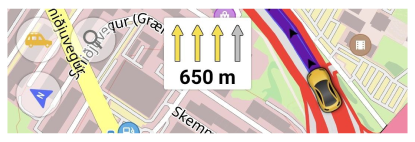
تبرز أداة Lanes المسار الحالي عندما يكون التنقل نشطًا وتعرض تخطيط المسار للطريق الفعلي عندما يكون التنقل سلبيًا. كما يُعرض مؤشر مسافة أيضًا أسفل رسم المسار، يمثل المسافة المتبقية حتى المناورة التي ينطبق عليها إرشاد المسار. هذه الأداة متاحة فقط لـ Top وBottom panels. يتم أخذ البيانات من مشروع OpenStreetMap. إذا لم تحدد بيانات الخريطة اتجاهًا لكل مسار، يكمل OsmAnd الاتجاهات المفقودة بناءً على تخطيط التقاطع.
على Android، تتضمن إعدادات الأداة خيار Display on minor intersections when navigating straight، وهو مفعّل افتراضيًا. مع هذا الخيار، تعرض الأداة المسارات عند كل تقاطع تمر به أثناء القيادة مباشرة، حتى لو لم يكن هناك إرشاد صوتي لذلك التقاطع.
المنعطف التالي
- Android
- iOS


يمكن وضع أدوات التنقل Next turn، Next turn (small)، Second next turn على أي لوحة لتسهيل المستخدم. ومع ذلك، تختلف المعلومات المعروضة اعتمادًا على نوع الأداة ووضعها.
في لوحات Top / Bottom، يمكن عرض أدوات Next turn وSecond next turn كـ Full width (أداة واحدة لكل صف) أو Half width (أداتان لكل صف). يعتمد المحتوى على التخطيط وحجم الأداة المحدد (S / M / L).
يعرض Full width:
- السطر الأول — المسافة إلى المنعطف + Exit N (إذا كان متاحًا)
- السطر الثاني — رقم الطريق مع درع + اسم الطريق/الشارع
يعرض Half width:
- السطر الأول — المسافة إلى المنعطف
- السطر الثاني — Exit N (إذا كان متاحًا) + رقم الطريق مع درع + اسم الطريق/الشارع
Next turn يستخدم سهمًا كبيرًا ويدعم تخطيطات Full width / Half width في لوحات Top / Bottom. Next turn (small) يستخدم سهمًا صغيرًا مع المسافة الموضوعة بجانب السهم وهو مخصص للوحات Left / Right. Second next turn يعرض المناورة بعد المنعطف التالي ويصبح نشطًا عندما تكون المناورة الثانية ضمن مسافة الاقتراب.
تلميحات الألوان
يعرض هذا الجدول الوقت التقريبي حتى تفعيل التلميحات والإشارة اللونية المقابلة للأسهم لأداء المناورة. لمزيد من المعلومات، راجع الوثائق الفنية أو في المقالة Voice prompts.
| اللون | الوقت التقريبي للتفعيل | المسافة | نوع التلميح |
|---|---|---|---|
| 🟢 أخضر | ٥ ثوانٍ | قريب | انعطف الآن |
| 🟡 أصفر | ٢٠ ثانية | اقتراب | انعطف بعد x م |
| ⚪ رمادي | > ١٠٠ ثانية | بعيد | استعد للانعطاف |
ينطبق نفس معنى اللون على أداة Lanes. تُعرض أداة Lanes وفقًا لإعدادات وقت الاقتراب، ولألوان المسارات تتبع مرحلة الإرشاد الصوتي.
أداة التنبيه
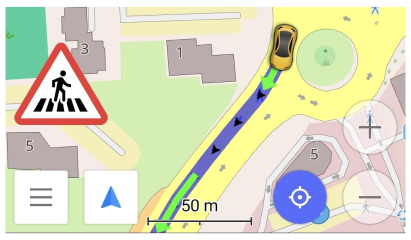
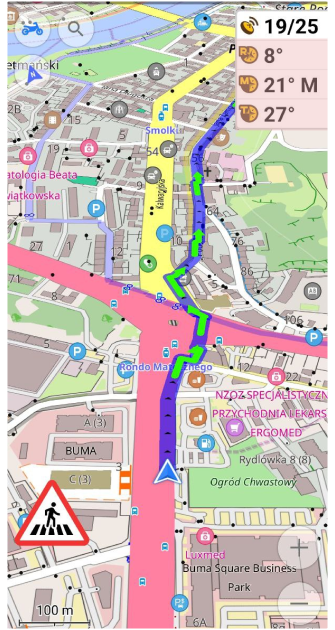
تجمع أداة Alert بين عدة أنواع من التنبيهات التي تُعرض في الزاوية اليسرى السفلية أثناء تنقلك.
-
لديك القدرة على تشغيل تنبيهات مثل حد السرعة, تحذيرات حركة المرور, ممرات الراجلين, كاميرات السرعة, و الأنفاق وإيقافها. التنبيهات الأخرى نشطة افتراضيًا إذا تم تفعيل الأداة.
-
بالنسبة لنوع تنبيه Speed Limit، يمكنك تعديل قيمة حد السرعة](../navigation/guidance/voice-navigation.md#speed-limit) في إعدادات الإرشاد الصوتي لتتناسب بشكل أفضل مع سرعة المركبة وسرعة GPS.
-
معظم التنبيهات تُعرض على الشاشة وتُعلن بواسطة الإرشاد الصوتي لمدة ١٥ ثانية، بالإضافة إلى وقت التشغيل للمرور بنقطة Waypoint، أو نقطة المفضلة، أو POI. اقرأ المزيد هنا.
| تمكين | Android القائمة → إعداد الوضع → إعدادات الملاحة → تنبيهات الشاشة |
| iOS القائمة → إعدادات → إعداد الوضع → إعدادات الملاحة → تنبيهات الشاشة |
أنواع التنبيهات
لأنواع التنبيه تصميم بصري مختلف، يعتمد على منطقة القيادة ويمكن تهيئتها من خلال إعدادات → إعدادات عامة. لا يهدف OsmAnd إلى تمثيل ١٠٠٪ علامات الطريق المتطابقة بل يشير إلى بعض التشابهات.
| الاسم | الوصف | الأيقونة |
| تحذيرات حركة المرور | تهدئة حركة المرور تستخدم التصميم المادي وإجراءات أخرى لتحسين السلامة لسائقي المركبات والمشاة وراكبي الدراجات. |   |
| ممرات الراجلين | معبر المشاة (crosswalk) هو مكان مخصص لعبور المشاة طريقًا أو شارعًا أو جادة. يعرض OsmAnd تنبيه معبر المشاة غير المنظم. |   |
| حد السرعة | في معظم البلدان، تحدد حدود سرعة الطرق السرعة القصوى أو المتوسطة أو الدنيا القانونية التي يمكن للمركبات السير بها على امتداد معين من الطريق. في OsmAnd، يُعرض التنبيه عند تجاوز السرعة. يمكنك ضبط معاملات تجاوز السرعة (٠، ٥، ١٠.. كم/س). 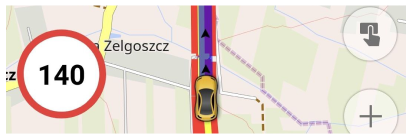 |    |
| الأنفاق | النفق هو ممر تحت الأرض، يمر تحت جبل أو نهر أو منطقة حضرية مزدحمة. في OsmAnd، يحتوي تنبيه الأنفاق على معلومات عن طول النفق. إذا كنت داخل نفق، فإنه يعرض المسافة إلى نهاية النفق. 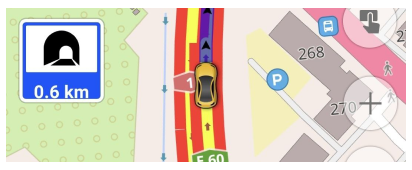 |   |
| كاميرات السرعة | كاميرات إنفاذ المرور وكاميرات السرعة تسجل المخالفات المرورية، بما في ذلك تجاوز السرعة وقطع الإشارة الحمراء وأنواع أخرى من السلوك المخالف للقانون. ملاحظة: تنبيهات كاميرات السرعة محظورة أو غير قانونية في بعض البلدان. لإزالة كاميرات السرعة بالكامل من OsmAnd، اذهب إلى القائمة → إعدادات → الإعدادات → قانوني → إلغاء تثبيت كاميرات السرعة |  |
| إشارة توقف | إشارة التوقف هي إشارة مرورية مصممة لإبلاغ السائقين بوجوب التوقف التام والتأكد من خلو التقاطع بأمان من المركبات والمشاة قبل متابعة السير بعد الإشارة. |  |
| تقاطعات القطارات | يعني هذا التحذير وجود تقاطع سكة حديد في الأمام. |    |
| مراقبة الحدود | يشير هذا التحذير إلى وجود نقطة مراقبة حدودية في الأمام. |  |
| مراقبة الحدود | رموز الخطر أو رموز التحذير هي رموز معروفة مصممة للتحذير من المواد أو الأماكن أو الأجسام الخطرة، بما في ذلك التيارات الكهربائية والسموم والإشعاع. |   |
| كشك الرسوم | يشير هذا التحذير إلى وجود كشك رسوم لطريق مدفوع في الأمام. 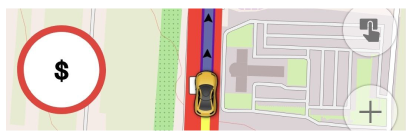 | |
اسم الشارع
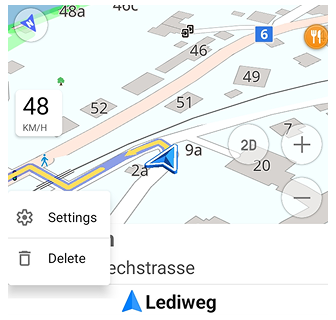
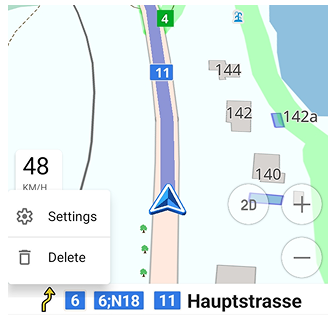
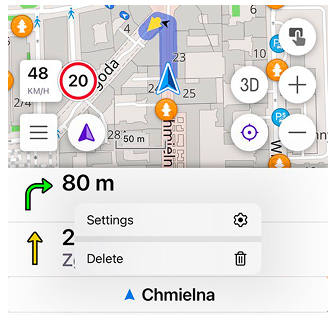
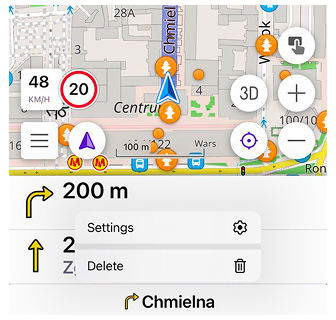
تعرض أداة اسم الشارع اسم الشارع الحالي مع سهم مستقيم، أو اسم الشارع التالي مع المناورة المراد أداؤها. عادةً ما يتكون اسم الشارع من درع الطريق السريع، واسم، وref، ومرجع دولي، ووجهة.
في الإعدادات يمكنك اختيار عرض اسم الشارع الحالي دائمًا واستخدامه مع أداة Next turn لترى دائمًا اسم الشارع التالي أيضًا. معلومات المنعطف التالي مغلقة افتراضيًا. إذا قمت بتفعيلها، فإن التبديل بين اسم الشارع الحالي واسم الشارع التالي يحدث عندما تقترب من المكان الذي تريد أداء المناورة فيه (~٢٠ ثانية)، نفس الإرشاد الصوتي Turn in X m.
- Android
- iOS
| تمكين | أندرويد: القائمة → تخصيص الشاشة → الشريط العلوي/الشريط السفلي → أضف أداة → اسم الشارع |
| آي أو إس: القائمة → تخصيص الشاشة → الشريط العلوي/الشريط السفلي → أضف أداة → اسم الشارع | |
| Settings | اختر لعرض اسم الشارع الحالي دائمًا أو عرض اسم الشارع التالي عند الاقتراب من المناورة |
| بالنقر | يفتح قائمة سياق تحتوي على الإعدادات (تشغيل/إيقاف معلومات المنعطف التالي) والحذف |
نقاط الاهتمام / المفضلات الاقتراب
- Android
- iOS
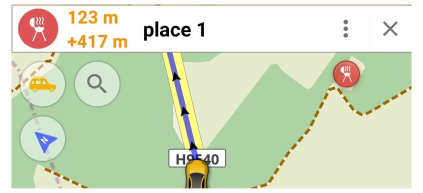
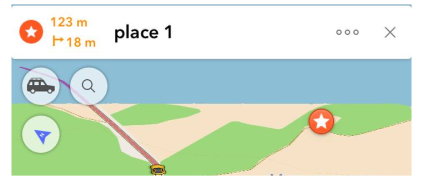
أداة Approach POIs/Favorites/Waypoints مجتمعة مع اسم الشارع وتعرض نقاط الاهتمام الاقترابية والمرور، ونقاط الطريق للمسار المتبع، والمفضلات على طول الطريق.
تعرض الاسم، أيقونة النقطة، و٢ مسافات:
- مسافة الطريق (أعلى) تعرض كم مسافة يجب تغطيتها بالطريق التالي.
- مسافة الانحراف هي مسافة مستقيمة من أقرب نقطة طريق إلى النقطة نفسها.
iOS - بالإضافة إلى المسافة إلى أقرب نقطة طريق، يتم عرض الجانب (اليسار أو اليمين) للطريق الذي تقع عليه نقطة الطريق أيضًا.
| تمكين | أندرويد: القائمة → التوجيه مع الطرق → إعدادات → إظهار على طول الطريق → نقاط اهتمام (POI), المفضلة, تنبيهات مرورية |
| آي أو إس: القائمة → ابدأ التنقل → زر القلم | |
| بالنقر | لا تغييرات |