Cartes vectorielles
Aperçu
Les cartes vectorielles sont conçues pour être la source de données cartographiques par défaut pour OsmAnd, vous devez donc les télécharger sur votre appareil. Les cartes vectorielles prennent en charge un grand nombre de styles de carte pour différentes activités telles que le cyclisme, la randonnée, la conduite en voiture ou en motoneige, et autres.
Chaque style de carte peut être personnalisé pour mettre en évidence ou masquer des objets spécifiques, et pour basculer entre les modes jour et nuit. Les données des cartes vectorielles peuvent être enrichies par des données vectorielles et affichées dans le style de carte par défaut, comme les informations sur les lignes de contour. Vous pouvez créer votre propre style de carte OsmAnd pour afficher les informations requises.
Les cartes vectorielles représentent des données spatiales, telles que les routes, les bâtiments, les points et les polygones, en utilisant une géométrie mathématique stockée au format binaire. Chaque élément (nœud, ligne ou polygone) est défini par des coordonnées et rendu dynamiquement en fonction du niveau de zoom et du style de carte.
Puisque les données vectorielles ne sont pas stockées sous forme d'images fixes, leur apparence, y compris la couleur, la largeur de ligne, la transparence ou le motif, peut être facilement modifiée. Cette approche permet un rendu efficace, une faible utilisation de la mémoire et un scaling fluide à tout niveau de zoom sans perte de qualité.
Très petits polygones peuvent être simplifiés ou déformés lors de la génération des données de carte. Les objets avec une surface inférieure à environ un mètre carré pourraient ne pas être affichés. Pour une visualisation correcte, les petites fonctionnalités devraient être cartographiées comme des nœuds uniques au lieu de polygones.
Cas d'utilisation
Les styles de carte personnalisables sont l'un des principaux avantages d'OsmAnd. Vous pouvez personnaliser l'affichage de la carte pour l'adapter à vos besoins et à vos loisirs, ajuster l'affichage ou le masquage de certains objets de la carte, les tailles et les couleurs de ces objets, et modifier l'échelle d'affichage de certains objets.
Rendu de carte
Styles de carte
OsmAnd propose plusieurs styles de carte vectorielle intégrés optimisés pour différentes activités. En plus des styles par défaut, vous pouvez créer et installer votre propre style de carte personnalisé basé sur des règles de rendu.
Pour une description détaillée des styles disponibles et des instructions pour créer des styles personnalisés, consultez l'article Styles de carte.
Mode carte
- Android
- iOS
Aller à : Menu → Configurer la carte → Rendu de carte → Mode Carte

Aller à : Menu → Configurer la carte → Style de carte → Mode Carte

La carte can be displayed with a light or dark theme based on the mode selected from a list of options. By default and for all new users, the map style aligns with the theme chosen in your device's system settings.
-
Jour. Affiche toujours la carte avec un thème clair pour une visibilité optimale en journée.
-
Nuit. Affiche toujours la carte avec un thème sombre, idéal pour la nuit ou les conditions de faible luminosité.
-
Lever / Coucher du soleil. Passe automatiquement du thème jour au thème nuit en fonction des heures locales de lever et de coucher du soleil, qui sont détaillées dans cet onglet de l'application.
-
Capteur de luminosité (Android uniquement). Utilise le capteur de lumière de l'appareil pour basculer automatiquement entre les thèmes clair et sombre en fonction des niveaux de lumière ambiante.
-
Thème de l'application. L'affichage de la carte s'adapte au thème général de l'application, affichant le mode jour avec le thème clair et le mode nuit avec le thème sombre.
Style de route
- Android
- iOS
Aller à : Menu → Configurer la carte → Rendu de carte → Style des routes
Aller à : Menu → Configurer la carte → Style de carte → Style des routes
Paramètres spéciaux pour les routes, où vous pouvez changer les couleurs pour correspondre à l'atlas routier ou ajouter des routes à contraste élevé ou des contours gras pour les routes.
-
Par défaut. Style par défaut pour les autoroutes. Regardez la Légende de la carte.

-
Atlas des routes allemandes. Style de l'atlas routier allemand.

-
Atlas des routes américaines. Style de l'atlas routier américain.

-
Routes avec fort contraste. Le contraste élevé des routes.

-
Pâle. Couleurs moins contrastées des routes.

-
Contour en gras. Contour gras pour les routes.

Détails
- Android
- iOS
Aller à : Menu → Configurer la carte → Rendu de carte → Détails
Menu → Configurer la carte → Style de carte → Détails
-
Plus de détails. Affiche les polygones, les sentiers, les points et les panneaux sur la carte à faible zoom. Cela signifie que vous pouvez voir plus de détails sur la carte à faible grossissement. Notez que le rendu sur votre appareil peut ne pas être rapide.

-
Afficher la surface des routes. Affiche le type de revêtement de la route. La couleur de la route vous aide à comprendre quel est le revêtement de la route, comme l'asphalte, l'herbe ou le sable. Voir la Légende de la carte.

-
Afficher la qualité des routes. Indique la qualité de la route. Indique la régularité (pente) de la route. L'état de vos routes : bon, mauvais, peut-être terrible, etc. Regardez la Légende de la carte pour déterminer la régularité de votre route.

-
Afficher les restrictions d'accès. Affiche l'accessibilité de la route : privée ou autorisée, urgence seulement, ou route à péage. Consultez la Légende de la carte pour trouver les routes disponibles.

-
Afficher les zones à faibles émissions. La fonctionnalité Zones à faibles émissions (ZFE) affiche des bordures vertes et des étiquettes "ZFE" sur les cartes pour les zones des villes où l'accès est restreint pour certains véhicules polluants. Les ZFE visent à améliorer la qualité de l'air en limitant l'entrée aux véhicules qui respectent des normes d'émissions spécifiques. L'utilisation de cette fonctionnalité aide les utilisateurs à éviter les pénalités en identifiant et en naviguant autour de ces zones vertes, garantissant la conformité avec les réglementations environnementales locales lors des déplacements dans les centres-villes.

-
Colorer les bâtiments par type. Différentes catégories de bâtiments, telles que résidentielles, industrielles et commerciales, sont codées par couleur. Référez-vous à la Légende de la carte pour plus de détails.

-
Éclairage public. Affiche les rues éclairées et non éclairées, ainsi que les voies souterraines et temporairement éclairées. Consultez la Légende de la carte pour les spécificités.

-
Assistant pour la cartographie OSM. Conçue pour les cartographes, cette fonctionnalité affiche les références, remarques et commentaires d'autres utilisateurs sur la carte.

-
Courbes de profondeur nautique. Affiche les isobathes de la mer. Vous devez installer le plugin Nautique et télécharger les cartes nautiques.

-
Réserve naturelle et Aires protégées. Affiche une bordure verte et les étiquettes "RN" pour le territoire de la réserve naturelle. Met en évidence les zones protégées avec une bordure verte et une étiquette "RN" pour les zones de conservation de la faune.

Masquer
- Android
- iOS
Aller à : Menu → Configurer la carte → Rendu de carte → Masquer
Aller à : Menu → Configurer la carte → Style de carte → Masquer
Pour améliorer la visibilité de la carte, vous pourriez avoir besoin de masquer certains objets. Par exemple, vous pouvez masquer l'eau lorsque vous utilisez les cartes en ligne Satellite avec la couche de sous-couche.
- Frontières. Masque les frontières régionales à l'intérieur des pays, mais les frontières des États restent visibles.
- Polygones. Masque tous les polygones d'objets naturels, fonction spéciale pour la couche de sous-couche/sur-couche.
- Bâtiments. Masque tous les polygones de bâtiments.
- Eau. Masque tous les polygones d'eau (mers, lacs, réservoirs, etc.)
- Numérotation des bâtiments. Masque les numéros de maison sur la carte.
- Objets proposés. Masque les objets proposés - ces objets dont la construction est prévue mais qui n'ont qu'un projet (routes projetées, intersections, bâtiments, et autres).
- Icônes des POI. Masque les icônes de POI de la carte. Cependant, les étiquettes de ces POI apparaîtront toujours sur la carte.
- Libellés des POI. Masque les étiquettes de POI de la carte. Cependant, les icônes de POI apparaîtront toujours sur la carte.
- Objets souterrains. Masque tous les objets souterrains, comme les tunnels, les passages, les étages, etc. Spécial pour nettoyer les cartes des villes des objets inutiles.
- Objets au sol. Masque tous les objets en surface. Spécial pour ne voir que les objets souterrains comme les tunnels, les passages, etc.
Transports
- Android
- iOS
Aller à : Menu → Configurer la carte → Afficher → Transport
Aller à : Menu → Configurer la carte → Style de carte → Transports en commun
Lors de la navigation en ville, vous avez besoin d'une vue plus contrastée des transports en commun et des arrêts. Vous pouvez appuyer sur un arrêt de transport en commun et sélectionner l'un des itinéraires ou arrêts de la liste. Les itinéraires de train sont également affichés dans ce paramètre.
-
Arrêts de transports en commun. Affiche les arrêts de transport en commun.

-
Lignes de bus, trolleybus et navettes. Affiche les itinéraires de bus, de trolleybus et de navette.

-
Lignes de tram et train. Affiche les itinéraires de tramway et de train.

-
Lignes de métro. Affiche les itinéraires souterrains.

Rendu de texte
Loupe de carte
- Android
- iOS
Vous pouvez choisir ce paramètre par un appui long sur le bouton "+" ou "-" à l'écran ou :
Menu → Configurer la carte → Rendu de carte → Loupe de carte
Vous pouvez choisir ce paramètre par un appui long sur le bouton "+" ou "-" à l'écran ou :
Menu → Configurer la carte → Style de carte → Loupe de carte
Ce paramètre aide à changer le grossissement de la carte. Il est applicable pour les cartes raster et vectorielles. Pour les cartes raster, il applique un effet de grossissement, de sorte que les étiquettes de texte semblent plus grandes ou plus petites. Pour les cartes vectorielles, il rend la carte plus ou moins détaillée ; si vous le réglez sur une valeur basse, la carte semblera chargée/lente.
-
75%

-
200%

Taille du texte
- Android
- iOS
Aller à : Menu → Configurer la carte → Rendu de carte → Taille du texte
Aller à : Menu → Configurer la carte → Style de carte → Taille du texte
-
100%

-
200%

Langue de la carte
L'option Langue de la carte configure l'orthographe des noms sur la carte OsmAnd pour les niveaux de zoom de 7 à 20 inclus. Pour les niveaux de zoom de 2 à 6, les noms sont affichés dans la langue définie pour OsmAnd dans le menu des paramètres système (voir la section Comment changer la langue de l'application).
Si les noms sur la carte ne sont pas traduits dans la langue requise par la communauté OSM, vous pouvez utiliser des noms translittérés : le sélecteur Utiliser le nom latin si manquant (Android) ou Transcrire les noms (iOS).
- Android
- iOS
Aller à : Menu → Configurer la carte → Rendu de carte → Langue de la carte
-
Noms locaux

-
Langue préférée (ukrainien)

-
Utiliser le nom latin si manquant

Aller à : Menu → Configurer la carte → Langue → Langue de la carte
-
Noms locaux
-
Langue préférée (ukrainien)
-
Afficher les noms locaux (ajoute une 2ème étiquette si le nom local est différent)

-
Translittérer les noms
Polices de carte (Android)
Menu → Cartes et ressources → Divers → Polices des textes sur la carte


Pour les cartes en chinois simplifié/traditionnel, japonais et coréen, des caractères ou symboles incorrects (comme des carrés) peuvent apparaître si votre appareil ne dispose pas des polices nécessaires. Ce problème se produit lors du rendu des noms locaux et peut être résolu en téléchargeant les polices requises via OsmAnd.
Certains problèmes de polices connexes ont été documentés sur GitHub : 3911, 8187, 9400, 10862.
Rendu topographique
* Lignes de contour
- Android
- iOS
Aller à : Menu → Configurer la carte → Topographie
Aller à : Menu → Configurer la carte → Topographie

Les lignes de contour dans OsmAnd sont affichées comme des lignes d'altitude sur les cartes vectorielles. Pour les utiliser, vous devez d'abord activer le plugin Topographie, télécharger les données régionales nécessaires et configurer l'affichage. Cette fonctionnalité n'est pas activée par défaut et nécessite un achat.
Les lignes de contour sont compatibles avec tous les styles de carte et peuvent être personnalisées via le menu Lignes de contour. Pour plus de détails, consultez l'article sur le plugin Topographie.
Terrain
Aller à : Menu → Configurer la carte → Topographie → Relief
L'option Terrain vous permet de personnaliser trois fonctionnalités telles que l'ombrage des collines, la pente et l'altitude. Pour plus de détails, reportez-vous à l'article Topographie.
Bâtiments 3D
- Android
- iOS
Aller à : Menu → Configurer la carte → Topographie → Bâtiments en 3D
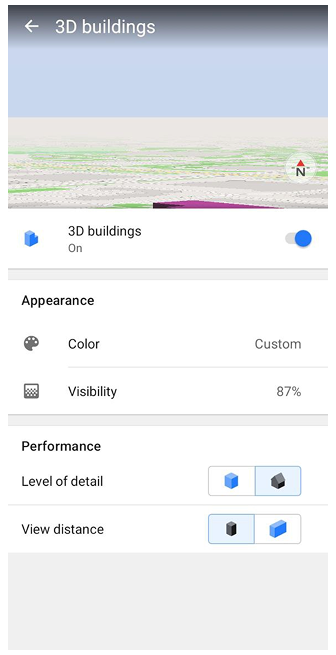
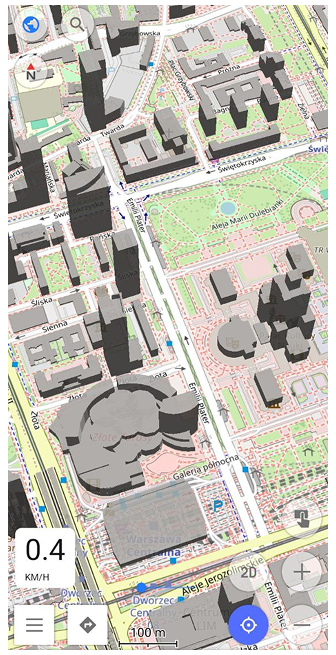
Aller à : Menu → Configurer la carte → Topographie → Bâtiments en 3D
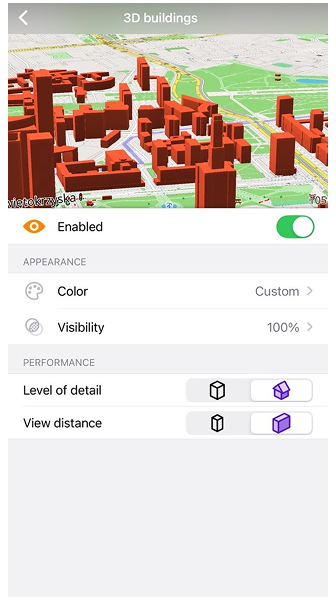
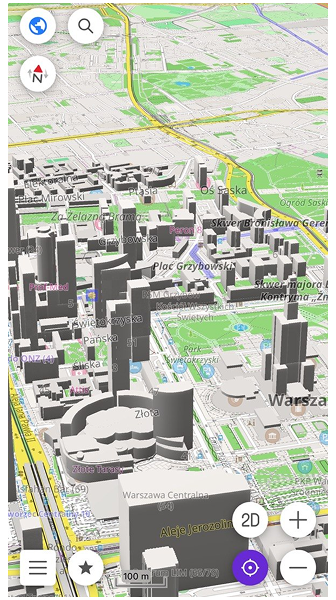
La fonctionnalité Bâtiments 3D affiche les bâtiments sous forme de modèles 3D volumétriques au lieu de formes plates. Les bâtiments sont générés à partir des données OpenStreetMap.
Sur Android, cette option n'est disponible que lorsque le plugin Topographie est activé. Consultez l'article sur le plugin Topographie pour plus de détails.
Relief 3D
Aller à : Menu → Configurer la carte → Topographie → Relief 3D
La fonctionnalité Relief 3D produit un relief surélevé et fournit une représentation tridimensionnelle du paysage. Le Relief 3D fonctionne hors ligne et peut être utilisé avec les cartes vectorielles OsmAnd ou toute carte raster en tant que Source de carte ou en tant que Sous-couche/Sur-couche. Des informations plus détaillées sont disponibles ici.
* Profondeur marine
- Android
- iOS
Aller à : Menu → Configurer la carte → Topographie → Profondeur nautique


Aller à : Menu → Configurer la carte → Topographie → Profondeur nautique


Les isobathes de profondeur marine représentent des zones de profondeur égale, aidant à visualiser les changements de topographie sous-marine. Cette fonctionnalité est disponible pour tous les styles et modes de carte et peut être ajustée avec ou sans le plugin de vue Carte marine activé.
Pour plus de détails sur la vue Carte marine, visitez la page du plugin Carte marine.
Vue Globe
- Android
- iOS
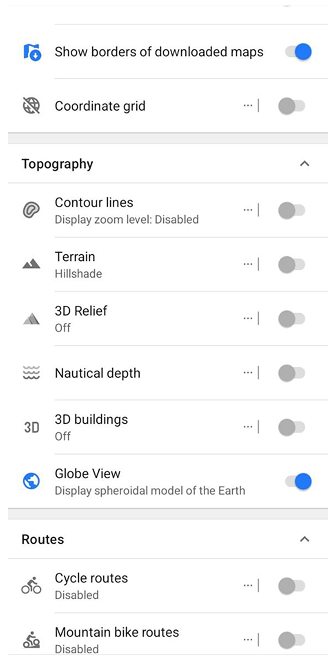
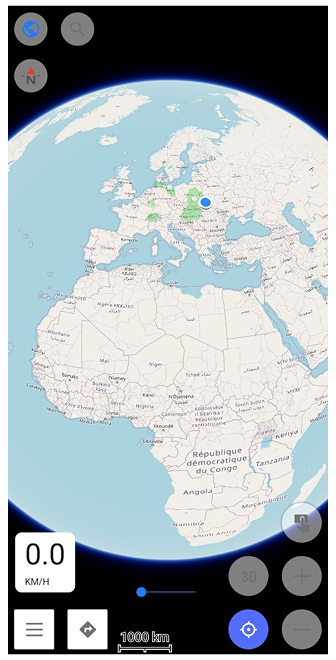
Aller à : Menu → Configurer la carte → Topographie → Vue globe terrestre
Aller à : Menu → Configurer la carte → Topographie → Vue globe terrestre
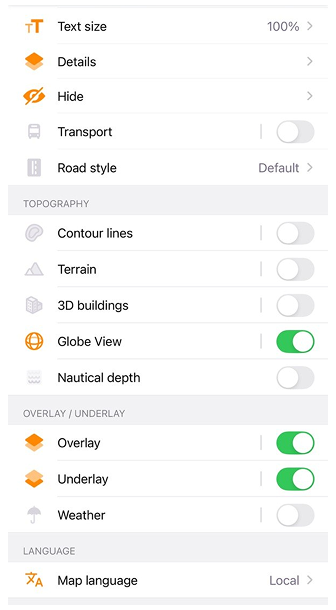
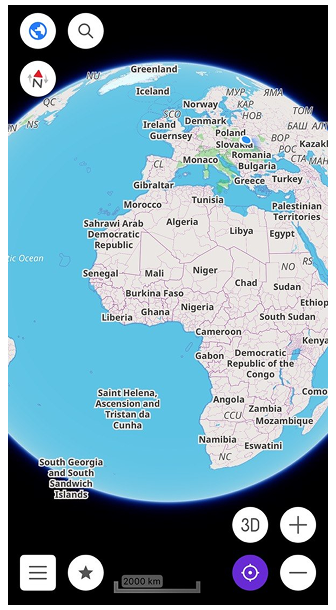
La Vue Globe vous permet d'afficher la carte comme une Terre sphérique au lieu d'une projection plate. Ce mode change la géométrie de la surface de la carte et adapte l'interaction avec la carte à la navigation sphérique. Pour plus d'informations, consultez la section Vue globe dans l'article Interagir avec la carte.
Paramètres supplémentaires
Afficher les frontières
- Android
- iOS
Aller à : Menu → Configurer la carte → Afficher les bordures des cartes téléchargées

Aller à : Menu → Configurer la carte → Afficher les bordures des cartes téléchargées

Cette fonctionnalité vous permet d'activer ou de désactiver la visibilité des frontières des cartes précédemment téléchargées depuis la liste des cartes disponibles. Son objectif principal est d'aider à désencombrer la carte principale en masquant les contours des cartes téléchargées, ce qui est particulièrement utile si vous avez de nombreuses cartes installées.
Par défaut, les frontières des cartes apparaîtront lorsque vous zoomez au niveau 7 et disparaîtront au niveau de zoom 3 et inférieur.
Lorsque la fonctionnalité Afficher les frontières des cartes téléchargées est activée, les cartes téléchargées sont colorées en Vert dans les versions Android et iOS d'OsmAnd.
Sur Android, les cartes archivées sont affichées en Orange. Sur iOS, les cartes qui peuvent être mises à jour sont également marquées en Orange.
Grille de coordonnées
La personnalisation de la couleur de la grille de coordonnées est une fonctionnalité payante.
Aller à : Menu → Configurer la carte → Afficher → Grille de coordonnées
- Android
- iOS

La fonctionnalité Grille de coordonnées superpose une grille de référence sur la carte, vous permettant de visualiser les lignes de latitude et de longitude basées sur différents systèmes de coordonnées. Cette fonctionnalité est utile pour une référence de localisation précise et la navigation géospatiale.
Vous pouvez configurer les options suivantes :
- Niveaux de zoom : définir les niveaux de zoom minimum et maximum (2 - 22) auxquels la grille est visible.
- Position des étiquettes : choisir entre Bords (par défaut) ou Centre pour les étiquettes de grille.
- Couleur de la grille : disponible séparément pour les modes Jour/Nuit.
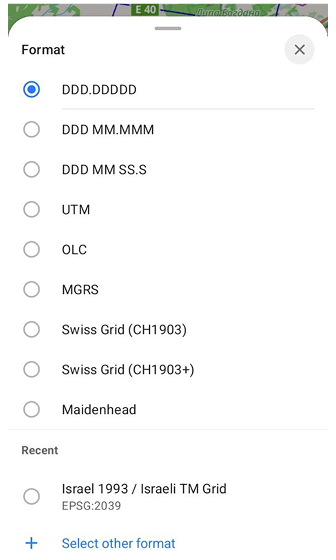
- Format de coordonnées : sélectionner parmi plusieurs formats disponibles (voir liste ci-dessous).
Formats de coordonnées disponibles :
- WGS84 (EPSG:4326) - DD°MM′SS″ (Degrés, Minutes, Secondes)
- WGS84 (EPSG:4326) - DD.DDDDD° (Degrés décimaux - format par défaut WGS84)
- WGS84 (EPSG:4326) - DD°MM.MMM′ (Degrés, Minutes décimales)
- UTM (EPSG:6387, Universal Transverse Mercator - système de grille basé sur des zones). Le niveau de zoom minimum est de 9, une seule zone UTM est affichée à la fois, car les zones sont séparées par des méridiens tous les 6°
- OLC (Open Location Code, également appelé Plus Code)
- MGRS (Military Grid Reference System)
- Système de coordonnées suisse - Swiss Grid (CH1903) et Swiss Grid (CH1903+)
- Maidenhead (Maidenhead Locator System)
La section Récents affiche les systèmes de coordonnées récemment utilisés. Pour ajouter un autre système de coordonnées pris en charge, appuyez sur Sélectionner un autre format. Vous pouvez rechercher par nom de système de coordonnées ou par code EPSG, puis appuyer sur + pour l'ajouter à la liste.
Par défaut, l'application utilise le format de coordonnées sélectionné dans les Paramètres généraux, mais vous pouvez le modifier directement dans ce menu.
Action rapide : Vous pouvez également ajouter un basculement rapide Afficher/Masquer la grille de coordonnées au groupe Configurer la carte pour un accès rapide.

La fonctionnalité Grille de coordonnées superpose une grille de référence sur la carte, vous permettant de visualiser les lignes de latitude et de longitude basées sur différents systèmes de coordonnées. Cette fonctionnalité est utile pour une référence de localisation précise et la navigation géospatiale.
Vous pouvez configurer les options suivantes :
- Niveaux de zoom : définir les niveaux de zoom minimum et maximum (2 - 22) auxquels la grille est visible.
- Position des étiquettes : choisir entre Bords (par défaut) ou Centre pour les étiquettes de grille.
- Couleur de la grille : disponible séparément pour les modes Jour/Nuit.
- Format de coordonnées : sélectionner parmi plusieurs formats disponibles (voir liste ci-dessous).
Formats de coordonnées disponibles :
- WGS84 (EPSG:4326) - DD°MM′SS″ (Degrés, Minutes, Secondes)
- WGS84 (EPSG:4326) - DD.DDDDD° (Degrés décimaux - format par défaut WGS84)
- WGS84 (EPSG:4326) - DD°MM.MMM′ (Degrés, Minutes décimales)
- UTM (EPSG:6387, Universal Transverse Mercator - système de grille basé sur des zones). Le niveau de zoom minimum est de 9, une seule zone UTM est affichée à la fois, car les zones sont séparées par des méridiens tous les 6°
- MGRS (Military Grid Reference System)
Par défaut, l'application utilise le format de coordonnées sélectionné dans les Paramètres généraux, mais vous pouvez le modifier directement dans ce menu.
Action rapide : Vous pouvez également ajouter un basculement rapide Afficher/Masquer la grille de coordonnées au groupe Configurer la carte pour un accès rapide.
Itinéraires
- Android
- iOS
Aller à : Menu → Configurer la carte → Itinéraires
Aller à : Menu → Configurer la carte → Itinéraires
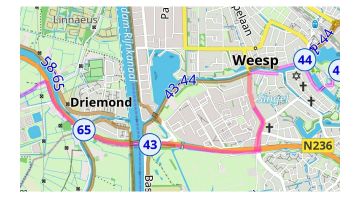
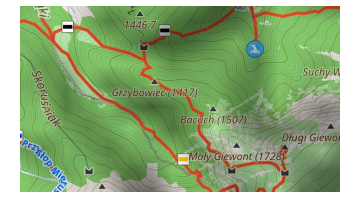
Un itinéraire est un chemin prédéterminé qui doit être suivi pour atteindre une destination spécifique. Un itinéraire peut être optimisé pour différents types de déplacement, tels que le cyclisme, la randonnée, la course à pied, les transports en commun, et autres. Vous pouvez en savoir plus sur les itinéraires et leurs types dans l'article Itinéraires.