Préparation de l'itinéraire
Aperçu
La fonction Préparation de l'itinéraire d'OsmAnd fournit un guidage de navigation étape par étape pour divers types d'itinéraires, y compris la conduite, la marche, le cyclisme, l'équitation et le ski. Les utilisateurs peuvent personnaliser les paramètres de navigation, ajouter des destinations et optimiser les itinéraires pour plus d'efficacité.
-
La navigation hors ligne est activée par défaut. Cependant, vous pouvez également utiliser des moteurs de routage en ligne.
-
OsmAnd nécessite une autorisation pour accéder à la localisation précise pour une navigation précise. Activez cette option dans les paramètres de l'appareil si nécessaire.
- Android
- iOS


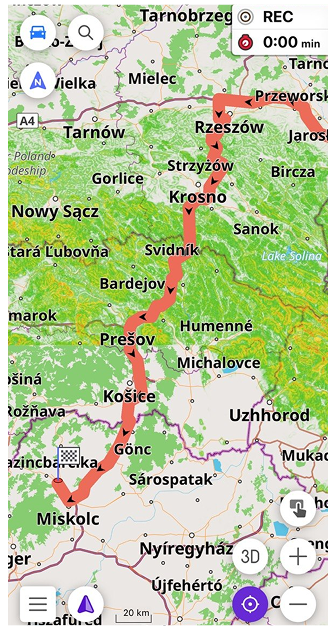
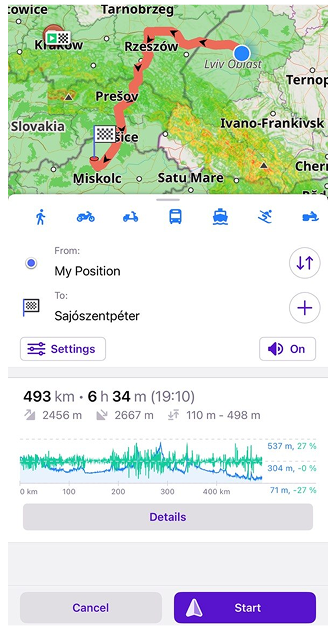
Définir les destinations
Étape 1 : Télécharger les cartes.
Avant d'utiliser la navigation hors ligne, assurez-vous que les cartes requises sont téléchargées. Allez dans Menu → Cartes et ressources → Télécharger des cartes pour installer les cartes de votre région.
Étape 2 : Configurer les profils de navigation.
Configurez les profils que vous avez l'intention d'utiliser :
-
Définissez les paramètres du véhicule (important pour les chauffeurs de camion), sélectionnez le type de moteur (facultatif).
-
Configurez l'apparence de la ligne d'itinéraire (facultatif, disponible pour les utilisateurs Pro (Android / iOS)).
-
Configurez les instructions vocales.
Étape 3 : Définir les destinations.
-
Ouvrez le Menu de navigation :
- Spécifiez le point de destination.
- Attendez que l'itinéraire soit calculé. Ensuite, vous pourrez obtenir des informations supplémentaires sur votre itinéraire dans la section Détails.
- Vous pouvez basculer entre différents types d'itinéraires (profils) pour obtenir le meilleur résultat.
- Ajoutez des destinations intermédiaires (facultatif).
- Vous pouvez également changer le point de départ de la position actuelle à celui souhaité.
-
Des Paramètres de navigation supplémentaires peuvent être utilisés en fonction de vos objectifs (vous pouvez configurer les routes à éviter ou à préférer, économiser du carburat ou choisir l'itinéraire le plus rapide, etc.).
-
Démarrer la navigation ou d'abord simuler la navigation (avec cette fonction, vous pouvez tester votre itinéraire avant de le parcourir réellement). Sur les appareils iOS dans les pays de l'UE, OsmAnd peut également être défini comme application de navigation par défaut dans les paramètres système, ce qui lui permet de s'ouvrir automatiquement pour les demandes de navigation.
-
Pendant le trajet, vous pouvez Mettre en pause/Reprendre la navigation et l'Arrêter it.
L'itinéraire ne peut pas être construit lorsqu'une Carte en ligne est sélectionnée comme source de carte.
Menu de navigation
Il y a 3 façons d'accéder au menu de navigation :
- Le bouton Navigation sur l'écran de la carte.
- Itinéraire vers/depuis dans un menu contextuel de la carte.
- Section Navigation dans le Menu principal (Menu → Navigation).
- Android
- iOS


- Ma position – Définir le lieu de départ (par défaut : Ma position actuelle).
- Définir l'arrivée - Utiliser pour définir votre point de destination.
- Ajouter + - Insérer des points intermédiaires le long de l'itinéraire.
- Intervertir ↓↑ - Inverser les points de Départ et d'Arrivée.
- Bouton Son - Couper les instructions vocales.
- Paramètres – Ajuster les préférences d'itinéraire et les restrictions routières.
Définissez votre destination dans le Menu de navigation en utilisant :
- Points favoris spéciaux Domicile / Travail.
- Itinéraire précédent ou Historique.
- Le bouton Annuler ramène à l'écran principal.
- Le bouton Démarrer lance la navigation une fois le calcul de l'itinéraire terminé.
Sélectionner le point de départ
- Android
- iOS
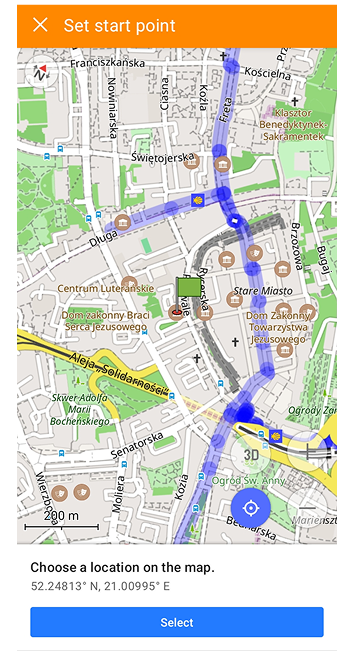
Pour le point de départ, vous pouvez choisir votre position actuelle, l'emplacement d'un point Favori, sélectionner un point sur la carte, ou utiliser la Recherche. Lorsque vous sélectionnez un point sur la carte, une boîte de dialogue s'ouvre. La carte est centrée avec un marqueur, les coordonnées du centre de la carte sont affichées, et vous déplacez la carte sous le marqueur au lieu d'appuyer directement sur un endroit. Pour confirmer, appuyez sur le bouton Sélectionner. Vous pouvez également définir un point de départ dans le menu contextuel de la carte en sélectionnant la fonction Itinéraire depuis.
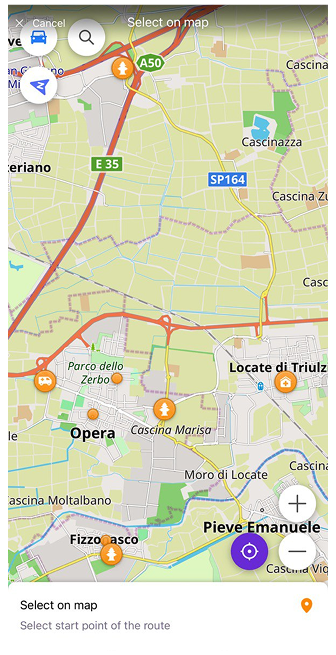
Pour le point de départ, vous pouvez choisir votre position actuelle, l'emplacement d'un point Favori, sélectionner un point sur la carte, ou utiliser la Recherche. Lorsque vous sélectionnez un point sur la carte, vous pouvez librement déplacer et zoomer la carte, puis appuyer sur l'emplacement souhaité. Un drapeau apparaît à l'endroit choisi. Vous pouvez également définir un point de départ dans le menu contextuel de la carte en sélectionnant la fonction Itinéraire depuis.
Définir le point de destination
- Android
- iOS

La chose la plus importante pour commencer la navigation est de déterminer votre destination. Le point de destination peut être trouvé en utilisant une fonction de Recherche, ou simplement sur une carte. Vous pouvez également définir le point de destination dans le Menu de navigation :
- Rechercher - Ouvre le menu de recherche.
- Adresse - Ouvre le menu de recherche d'adresse.
- Sélectionner sur la carte - Ouvre une boîte de dialogue où la carte est centrée avec un marqueur. Les coordonnées du centre de la carte sont affichées, vous déplacez la carte sous le marqueur, et confirmez le choix en appuyant sur Sélectionner.
- Favoris - Permet d'utiliser un Favori comme destination.
- Marques - Permet de choisir l'un des Marqueurs de carte comme point de destination.
- Intervertir le point de départ et la destination ↓↑ - Permet d'intervertir les points de Départ et d'Arrivée.

La chose la plus importante pour commencer la navigation est de déterminer votre destination. Le point de destination peut être trouvé en utilisant une fonction de Recherche, ou simplement sur une carte. Vous pouvez également définir le point de destination dans le Menu de navigation :
- Rechercher - Ouvre le menu de recherche.
- Adresse - Ouvre le menu de recherche d'adresse.
- Sélectionner sur la carte - Vous permet de déplacer et de zoomer la carte, puis d'appuyer sur l'emplacement souhaité. Un drapeau apparaît à l'endroit choisi et marque la destination.
- Favoris - Permet d'utiliser un Favori comme destination.
- Marques - Permet de choisir l'un des Marqueurs de carte comme point de destination.
- Intervertir le point de départ et la destination ↓↑ - Permet d'intervertir les points de Départ et d'Arrivée.
Destinations intermédiaires
- Android
- iOS

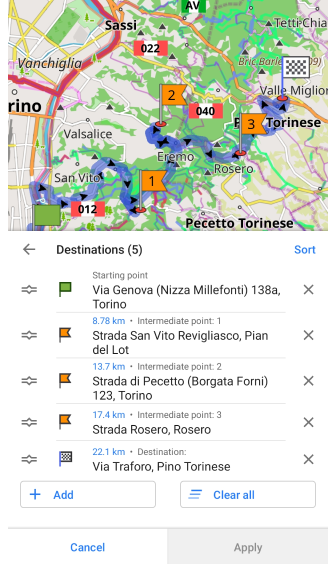


- 🖉 - permet d'ouvrir la liste des points de destination pour y apporter des modifications.
- ← - retourne à l'écran du menu de navigation.
- ✕ - permet de supprimer un point de destination de la liste des points.
- = - permet de changer l'ordre des points dans la liste.
- + Ajouter - ouvre le menu contextuel Ajouter un point intermédiaire.
- ☰ Tout effacer - permet d'effacer tous les points intermédiaires.
Si vous choisissez Trier (Android) ou Options (iOS) dans la liste des destinations, vous accéderez à des options spéciales pour ajuster l'ordre de navigation vers les points intermédiaires.
- Android
- iOS


Dans ce menu, vous trouverez des options supplémentaires pour gérer les points de destination :
-
Trier par distance - OsmAnd proposera l'itinéraire le plus court entre toutes vos destinations, cependant, l'ordre de visite peut être modifié. Le point de départ et la destination finale ne seront pas changés.
-
Inverser départ et arrivée - Le point de départ et la destination finale seront intervertis.
-
Inverser tous les points (Android uniquement) - Tous les points seront mis dans l'ordre inverse.
-
Ajouter une étape / Ajouter un point de passage. Vous pouvez ajouter des destinations intermédiaires depuis ce menu. Le processus de sélection d'une destination intermédiaire sur la carte est le même que pour les points de départ et de destination.
-
Effacer toutes les étapes. Toutes les destinations intermédiaires seront supprimées de la carte.
Utiliser les points Domicile ou Travail
- Android
- iOS


Les onglets Domicile et Travail (ou Points spéciaux pour les Favoris) peuvent être utilisés pour définir rapidement des points de destination dans le menu de navigation. Si vous n'avez pas saisi les adresses des favoris spéciaux, ces cellules resteront vides. Si vous appuyez sur ce champ, il vous sera proposé de créer ces POI.
Historique des itinéraires précédents
- Android
- iOS


Si l'enregistrement de l'Historique de navigation est activé, vous pouvez utiliser les itinéraires ou destinations précédents de la liste d'historique pour la navigation. Cette option peut être utile pour un accès rapide aux itinéraires fréquemment utilisés. Les éléments de la liste d'historique sont triés par utilisation la plus récente, en commençant par le plus récent.
- Lorsque l'enregistrement des données de l'Historique est désactivé, il ne vous sera pas proposé d'utiliser les itinéraires précédents pour la navigation.
- Vous pouvez supprimer certains ou tous les enregistrements de l'historique de vos itinéraires précédents. Cela peut être fait dans l'onglet Historique de navigation de l'option Historique (Menu → Paramètres → Paramètres OsmAnd → Historique).
Démarrer / Arrêter la navigation
- Android
- iOS

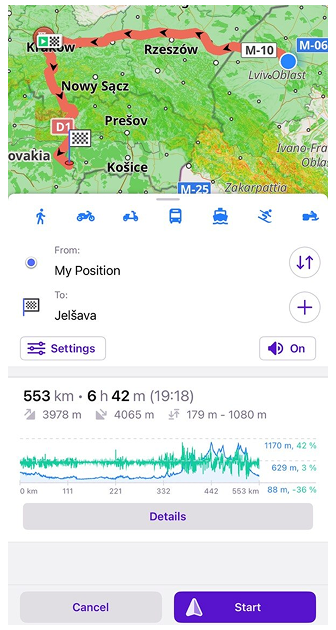
Une fois les points de départ et d'arrivée sélectionnés, l'application créera un itinéraire entre eux en utilisant un profil actif. Le profil de l'application et l'ensemble des widgets ne changeront que lorsque vous appuierez sur le bouton Démarrer de la navigation.
- Appuyez sur Démarrer pour commencer la navigation.
- Mettre en pause la navigation lors d'une pause. (Android uniquement)
- Arrêter la navigation en sélectionnant Arrêter (Android) ou Annuler (iOS).
Des informations supplémentaires sur l'itinéraire créé, telles que l'altitude, les instructions virage par virage, l'outil d'analyse et autres, peuvent être trouvées dans la section Détails.
Recalcul de l'itinéraire
L'itinéraire peut être recalculé automatiquement en cas d'écart par rapport à celui-ci. Vous pouvez modifier les paramètres du recalcul dans les Paramètres de navigation. Vous pouvez également désactiver la notification de recalcul de l'itinéraire dans les paramètres des Instructions vocales.
Mettre en pause / Reprendre la navigation
This feature is currently not available for the iOS version of the OsmAnd app.
Si vous souhaitez vous arrêter pour une pause et vous écarter de l'itinéraire pour une courte durée, vous pouvez utiliser la fonction Pause/Reprise de la navigation pour suspendre les instructions vocales et arrêter le recalcul de l'itinéraire.
Cette option est disponible dans la version Android de l'application dans la Liste des notifications ou depuis le Menu d'actions rapides.

Pour reprendre la navigation :
- Utilisez le message d'OsmAnd dans la barre de notification.
- Utilisez le Menu d'actions rapides ou la boîte de dialogue qui apparaît lorsque vous appuyez sur le bouton Navigation (voir capture d'écran).
- Android
- iOS


Lorsque vous appuyez sur le bouton Navigation pendant votre trajet, la navigation ne s'arrête pas et les instructions vocales continuent d'être émises, bien que les options proposées Reprendre ou Démarrer puissent prêter à confusion.
Conseils pour économiser l'énergie
La navigation utilise le GPS et le traitement en arrière-plan, ce qui peut vider la batterie. Pour optimiser l'utilisation de l'énergie :
- Éteignez l'écran tout en vous fiant aux instructions vocales.
- Activez le Contrôle de l'écran (Android uniquement) dans Menu → Configurer le profil → Paramètres généraux → Allumer l'écran.
Paramètres

Paramètres de navigation
Pour accéder aux paramètres de navigation, suivez l'une des étapes ci-dessous :
- Menu → Paramètres → Profils → Voiture → Paramètres de guidage.
- Bouton Navigation → Paramètres → Paramètres de guidage.
- Menu → Navigation → Paramètres → Paramètres de guidage.
Il n'y a pas de paramètres de navigation dans le profil Parcourir la carte.
- Android
- iOS


-
Type de navigation détermine comment les itinéraires sont calculés. Par exemple, votre profil de vélo a un type de navigation Cyclisme, qui définit les règles de routage. Vous pouvez importer ces règles (sous forme de fichier routing.xml) dans OsmAnd. Pour en savoir plus sur le routage, vous pouvez consulter notre page GitHub.
-
Paramètres de l'itinéraire contrôle quels paramètres seront utilisés lors du calcul de l'itinéraire (c'est le processus de sélection d'un itinéraire pour la navigation).
Veuillez lire les informations sur les paramètres d'itinéraire pour le type de navigation correspondant.
Vous pouvez apprendre comment configurer le type d'itinéraire et les paramètres d'itinéraire dans l'article Paramètres de navigation ou dans les articles sur des types spécifiques de routage dans la section Paramètres d'itinéraire.
Navigation simulée
L'outil Navigation simulée vous permet de prévisualiser un itinéraire avant de voyager. Cela aide à la planification, à la familiarisation et au test du système de navigation d'OsmAnd.
Démarrer / Arrêter la simulation
- Android
- iOS


Lorsqu'un itinéraire de navigation est construit, vous pouvez commencer à simuler la navigation en utilisant l'option Simuler le guidage.
- Dans le Menu de navigation, allez à Paramètres → Simuler le guidage.
- Basculez l'interrupteur pour activer l'option.
- Appuyez sur le bouton de navigation Démarrer pour commencer la simulation.
- Pour Arrêter la simulation de navigation, appuyez sur Arrêter (Android), ou Annuler (iOS).
Mode de vitesse
- Android
- iOS
Allez à : Navigation → Paramètres → Simuler le guidage → ⚙

Allez à : Navigation → Paramètres → Simuler le guidage → ⚙

-
Mode de prévisualisation rapide - Accélère la simulation sur les chemins droits, ralentit aux intersections.
-
Vitesse constante - Fonctionne à une vitesse fixe.
-
Simulation réaliste :
- Sur les sections droites de la route, la vitesse sera proche de la vitesse maximale autorisée.
- Aux intersections, le simulateur réduira la vitesse.
- Des pénalités supplémentaires seront appliquées aux feux de circulation, aux panneaux d'arrêt et à d'autres obstacles similaires.
Cartes manquantes ou non synchronisées
- Android
- iOS
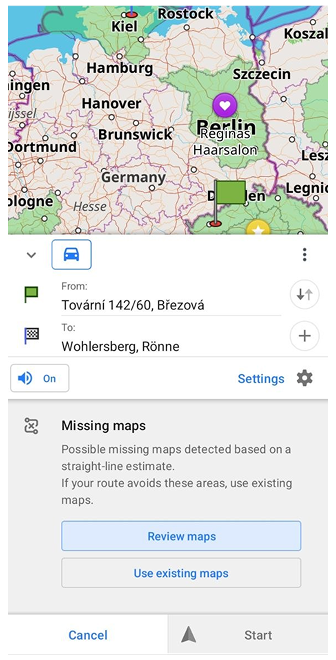
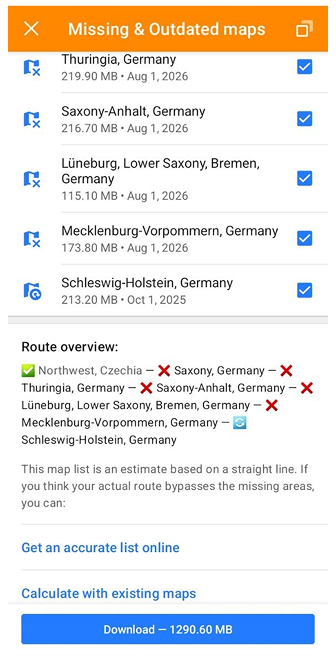
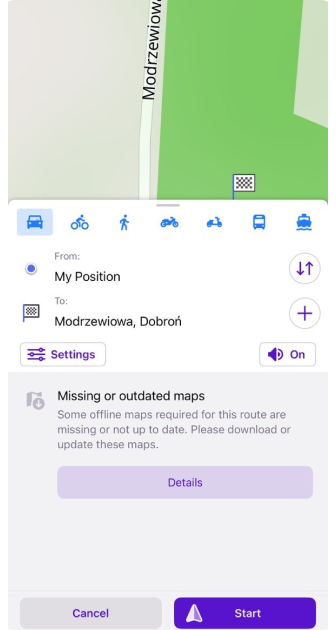
Pour construire un itinéraire, toutes les cartes nécessaires doivent être téléchargées et avoir la même date de publication. Sur Android, si les cartes requises ont des dates de publication différentes, OsmAnd peut passer au routage standard lorsque la méthode de calcul d'itinéraire est définie sur Auto.
Veuillez noter que dans certaines situations, le message de cartes manquantes peut être caché dans le menu de préparation de l'itinéraire. Si vous tirez le menu de navigation vers le haut, vous verrez les raisons possibles pour lesquelles votre itinéraire n'a pas pu être calculé.
Cartes requises
Dans la boîte de dialogue des cartes requises, vous verrez des suggestions de cartes à télécharger ou à mettre à jour. La liste des cartes utilisées peut ne pas être précise car elle calcule un itinéraire très basique. Pour obtenir la liste précise des cartes, vous pouvez cliquer sur Calculer en ligne. Si vous sélectionnez Utiliser les cartes téléchargées, le calcul de l'itinéraire tentera d'utiliser les cartes déjà téléchargées et ignorera le message d'avertissement.
- Android
- iOS


Problèmes courants et solutions
- Les causes possibles du calcul lent de l'itinéraire.
- Que faire si la longueur de l'itinéraire dépasse 250 kilomètres.
- Que faire si l'itinéraire suggéré semble incorrect.
- Comment résoudre la situation lorsque la navigation n'est pas possible en raison du manque de cartes nécessaires.
Pour plus d'étapes de dépannage, consultez les problèmes de navigation.