Wprowadzanie współrzędnych
This feature is currently not available for the iOS version of the OsmAnd app.
Przegląd
Wprowadzanie współrzędnych to proste i łatwe w użyciu narzędzie do tworzenia punktów trasy poprzez określenie ich położenia geograficznego. Ta funkcja może być przydatna do nawigacji do określonych miejsc, które znasz tylko po ich współrzędnych: dodane punkty można zapisać jako trasę GPX i wykorzystać później do nawigacji GPX lub nawigacji według znaczników.
Jak używać
Punkty trasy można tworzyć z menu Znaczniki na mapie. Przejdź do: Menu → Znaczniki → Więcej → Wprowadź współrzędne
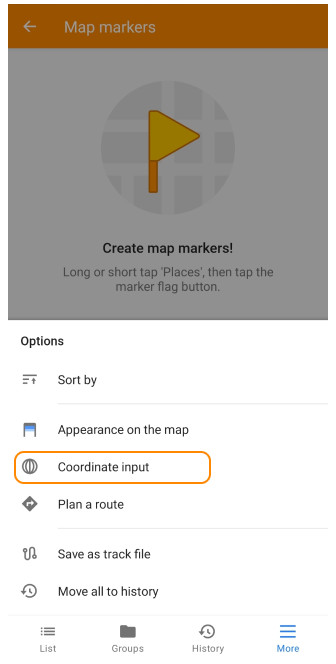
Po otwarciu ekranu wprowadzania współrzędnych:
- Upewnij się, że używane są prawidłowe jednostki miary. Jeśli nie, zmień format współrzędnych w menu Opcje.
- Wprowadź współrzędne punktu za pomocą szablonu. Po naciśnięciu przycisku Dodaj, punkt zostanie dodany do listy punktów. W razie potrzeby możesz wprowadzić dodatkowe punkty.
- Zapisz swój punkt (lub punkty) jako Trasę za pomocą menu Opcje lub przycisku ← (Wstecz).
Wyniki tworzenia punktów według współrzędnych - trasa GPX z punktami trasy - można znaleźć w menu Moje miejsca (folder Menu → Moje miejsca → Trasy → Znaczniki).
Opcje
Korzystając z menu opcji, możesz zapisać dodany punkt (lub punkty) jako trasę, aktywować zaawansowane opcje wprowadzania (klawiatura systemowa i dwucyfrowa długość geograficzna) lub zmienić format współrzędnych.
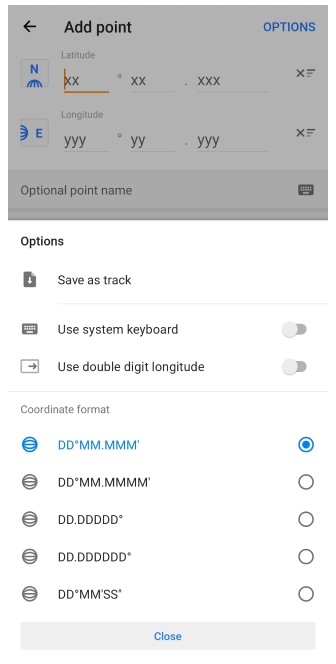
- Zapisz jako trasę - otwiera okno dialogowe, które pozwala zapisać utworzony punkt (lub punkty) jako trasę GPX. Możesz zmienić nazwę trasy lub pozostawić ją jako domyślną.
- Użycie klawiatury systemowej - pozwala na użycie klawiatury systemowej Androida do wprowadzania współrzędnych.
- Używaj dwóch cyfr długości geograficznej - umożliwia wprowadzanie danych o długości geograficznej za pomocą tylko dwóch cyfr. Może to być przydatne dla długości geograficznych od 0° do 99° (na przykład w Europie).
- Format współrzędnych - pozwala na zmianę formatu wprowadzania współrzędnych.
Format współrzędnych
Podczas wprowadzania współrzędnych ważne jest, aby upewnić się, że używane są odpowiednie jednostki miary. Obsługujemy stopnie dziesiętne (DD), stopnie i minuty lub stopnie, minuty i sekundy (DMS).
| Format współrzędnych | Przykład |
|---|---|
| DD.DDDDD° | 23.48125° |
| DD.DDDDDD° | 23.481251° |
| DD°MM.MMM′ | 23°27.215′ |
| DD°MM.MMMM′ | 23°27.2152′ |
| DD°MM′SS″ | 23°27′30″ |
Dodaj punkt
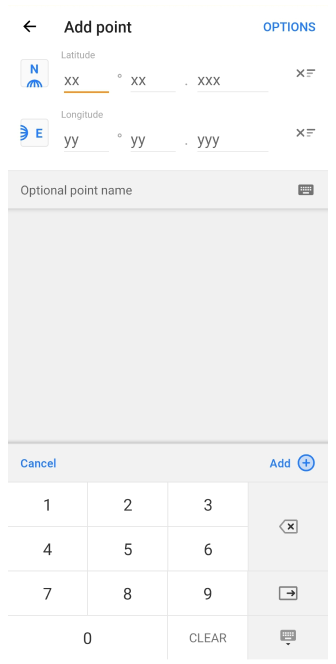
Po wybraniu prawidłowych jednostek możesz przystąpić do wprowadzania współrzędnych przyszłych punktów trasy. Ekran wprowadzania współrzędnych składa się z następujących elementów:
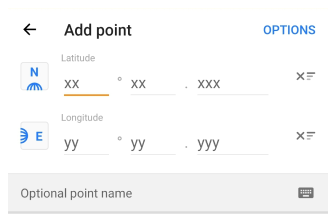
- Opcje. Otwiera menu Opcje (opisane powyżej).
- Szerokość / Długość. Służy do wprowadzania danych w wybranym formacie (D - stopnie, M - minuty, S - sekundy). Możesz zmienić format współrzędnych w menu Opcje.
- Przyciski półkul Szerokość i Długość. Pozwalają na zmianę stron horyzontu: Południe - Północ i Zachód - Wschód.
- Pole Nazwa punktu. Możesz pozostawić domyślną nazwę lub wymyślić własną.
- Przycisk X. Czyści pole wprowadzania odpowiedniej linii.
Skrócona klawiatura
Do wprowadzania danych można użyć skróconej klawiatury (domyślnie) lub klawiatury systemowej (Android). Aby zmienić metodę wprowadzania, przejdź do menu Opcje. Po wprowadzeniu szerokości i długości geograficznej możesz dodać punkt do listy za pomocą przycisku +Dodaj.

- Przycisk Dodaj pozwala zapisać punkt na Liście punktów.
- Przycisk Wyczyść resetuje wszystkie wprowadzone dane.
- ⍈ pozwala przeskoczyć do następnej wartości.
- Przyciski klawiatury pozwalają na wprowadzanie danych, ich usuwanie, przeskakiwanie do następnej wartości współrzędnych, ukrywanie klawiatury.
Lista punktów
Pokazuje już utworzone punkty: nazwę, odległość i kierunek do tego punktu.
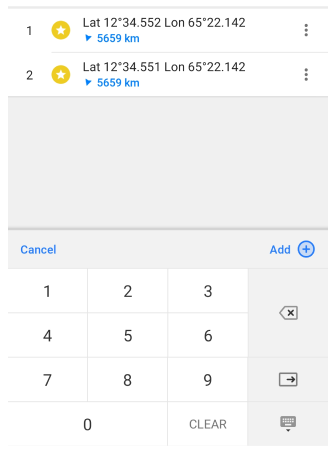
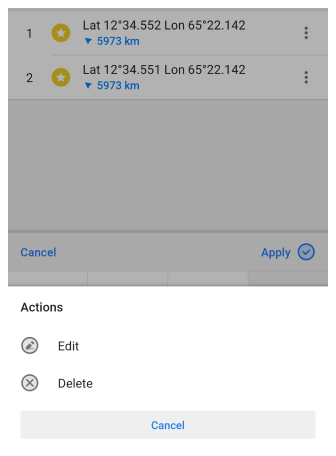
Przycisk ⁝ otwiera menu akcji do edycji lub usuwania wybranego punktu. Po dotknięciu punktu staje się możliwe zmienienie jego współrzędnych. Dotknij przycisku Zastosuj, aby zapisać zmiany.
Zapisz jako trasę
Aby zapisać swoje punkty jako trasę, dotknij przycisku Wstecz ( ← ) lub użyj menu Opcje.
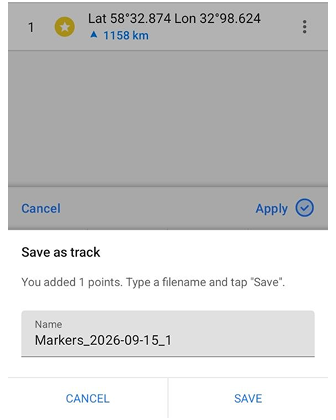
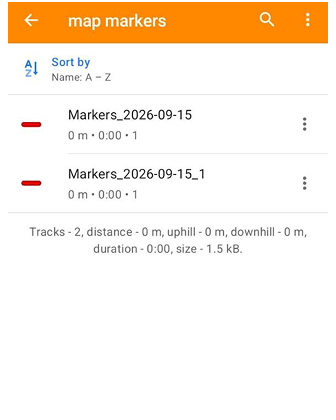
W wyskakującym menu możesz wprowadzić własną nazwę trasy lub zapisać ją jako domyślną. Dotknij Zapisz, aby zapisać dodane punkty jako nową trasę. Swoją trasę znajdziesz w menu Moje miejsca (Menu → Moje miejsca → Trasy → Znaczniki).