Métricas do Veículo
Visão Geral
O plugin Métricas do Veículo é um recurso pago do OsmAnd Pro  . As informações de velocidade do veículo e rotações do motor estão disponíveis gratuitamente no OsmAnd.
O plugin Métricas do Veículo permite o monitoramento de dados do veículo em tempo real via o protocolo OBD-II. Os usuários podem rastrear métricas essenciais, como desempenho do motor, eficiência de combustível e velocidade, permitindo a manutenção proativa do veículo e a solução de problemas.
Scanners OBD-II são parte integrante do diagnóstico automotivo moderno. Com a transmissão de dados em tempo real, os usuários obtêm informações instantâneas sobre os sistemas do veículo, facilitando a manutenção preventiva e reduzindo os custos de reparo. Essas ferramentas são vitais tanto para uso pessoal quanto para serviços automotivos profissionais.
- Android
- iOS
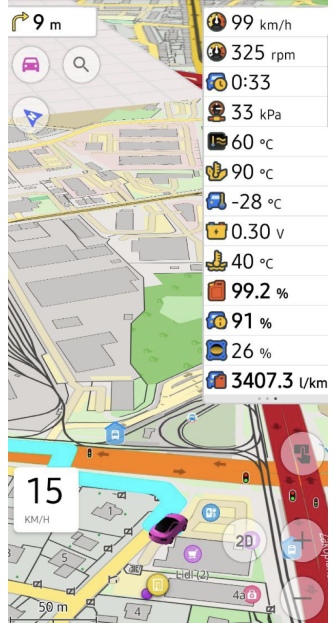
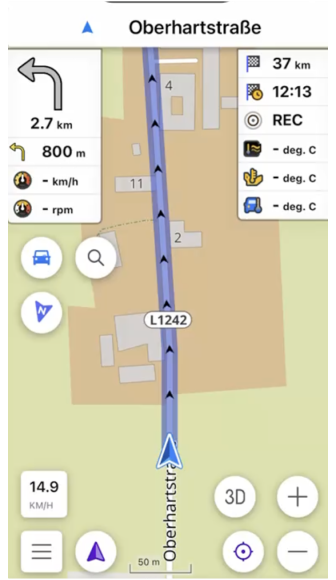
Parâmetros de Configuração Necessários
Para usar dados de um scanner OBD-II:
- Adquira uma assinatura OsmAnd Pro. (Velocidade do veículo e Rotações do motor são gratuitos.)
- Ative o plugin Métricas do Veículo na seção Plugins do Menu Principal.
- Ligue o Bluetooth no seu dispositivo.
- Conecte o scanner OBD-II à porta do seu veículo.
- Configure as configurações do scanner.
- Adicione widgets de Métricas do Veículo para exibir dados na tela (opcional).
- Use o plugin Gravação de Viagem para registrar dados do veículo.
Emparelhar Scanner ODB-II
- Android
- iOS
 |  |
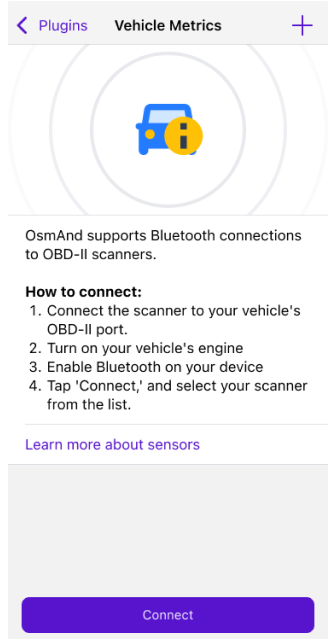 | 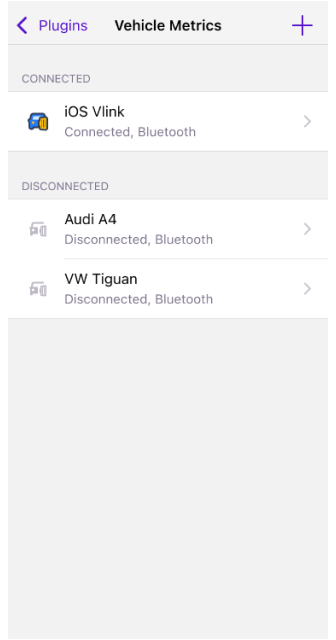 |
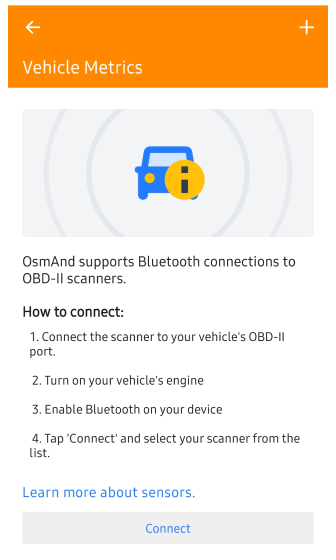
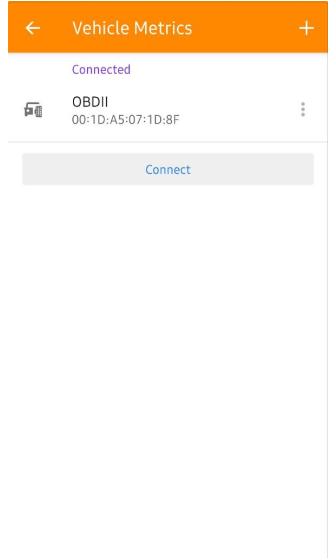
Conecte o scanner à porta do seu veículo e emparelhe-o através do aplicativo:
- Navegue até Menu → Plugins → Métricas do Veículo → Configurações → Conectar ou +.
- Se Métricas do Veículo estiver no Menu Principal: Menu → Métricas do Veículo → Configurações → Conectar ou +.
Escolha seu dispositivo OBD-II na lista e estabeleça a conexão.
Configurações do Scanner
- Android
- iOS
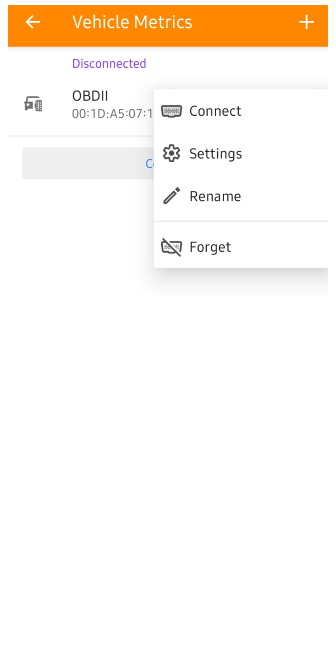
Android. Vá para: Menu → Plugins → Métricas do Veículo → OBD → menu de três pontos
 | 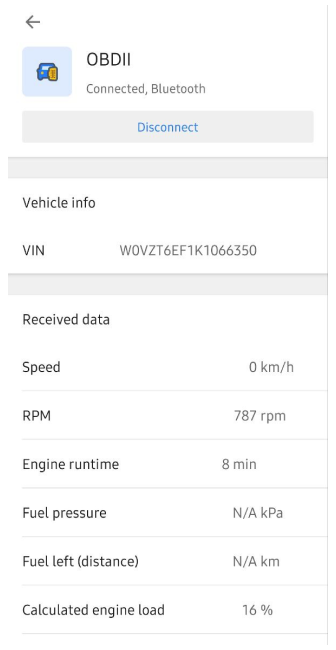 |
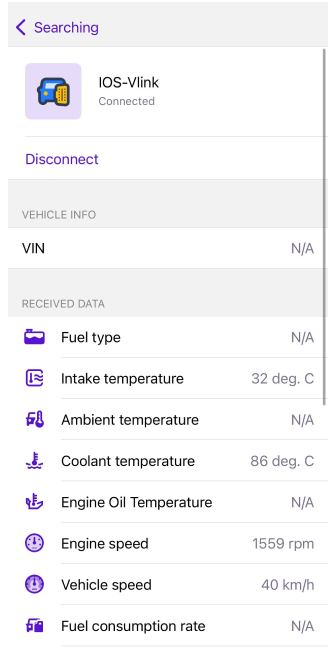
iOS. Vá para: Menu → Plugins → Métricas do Veículo → OBD → menu de três pontos
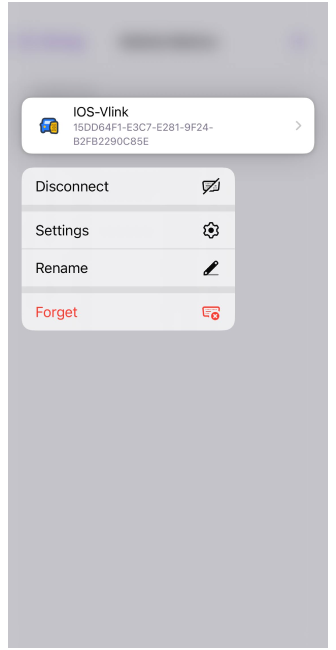 |  |
- Conectar / Desconectar. Estabelece ou encerra a conexão com o sensor OBD-II.
- Configurações. Abre a tela de configurações do OBD-II, permitindo o gerenciamento da conexão e o acesso aos parâmetros disponíveis do veículo.
- Renomear. Permite atribuir um nome personalizado ao sensor para facilitar a identificação.
- Esquecer. Remove o sensor OBD-II emparelhado anteriormente da lista, exigindo um novo emparelhamento, se necessário posteriormente.
Comportamento de reconexão: O OsmAnd tenta automaticamente reconectar ao adaptador OBD-II quando o aplicativo é iniciado, quando a navegação é iniciada ou quando o Android Auto / CarPlay é lançado. Se uma conexão não estiver disponível, os widgets de Métricas do Veículo exibem “–”. Um toque único em qualquer widget de Métricas do Veículo tentará reconectar ao sensor. Se o sensor já estiver conectado, o toque alternará os modos de exibição do widget como de costume.
Lista de Métricas
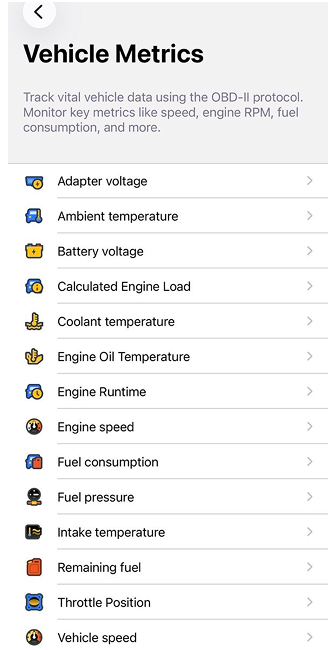
As métricas são categorizadas para maior clareza. Ferramentas de diagnóstico avançadas permitem a manutenção preventiva, interpretando esses parâmetros:
Temperatura:
- Temperatura de Admissão. Exibe a temperatura do ar que entra no coletor de admissão.
- Temperatura Ambiente. Monitora as condições externas.
- Temperatura do Líquido de Arrefecimento. Rastreia a eficiência do resfriamento do motor.
- Temperatura do Óleo do Motor. Exibe a condição do óleo durante a operação.
Motor:
- Rotações do Motor. Monitora as rotações por minuto (RPM) do motor.
- Tempo de Funcionamento do Motor. Rastreia o tempo de operação do motor.
- Carga Calculada do Motor. Indica a porcentagem de carga de trabalho do motor.
Combustível:
- Pressão do Combustível. Indica a pressão do sistema de combustível.
- Consumo de Combustível. Calcula o consumo de combustível do veículo.
- Combustível Restante. Indica o nível de combustível no veículo.
Outros:
- Nível da Bateria. Indica o nível de voltagem da bateria do veículo.
- Voltagem do Adaptador. Exibe a voltagem fornecida ao adaptador OBD-II (comando AT RV).
- Velocidade do Veículo. Exibe dados do Sensor de Velocidade do Veículo (VSS).
- Posição do Acelerador. Determina a entrada de ar do motor através do ângulo da borboleta.
VIN. Exibe o número de identificação de 17 caracteres do veículo.
Gravação de Viagem
- Android
- iOS
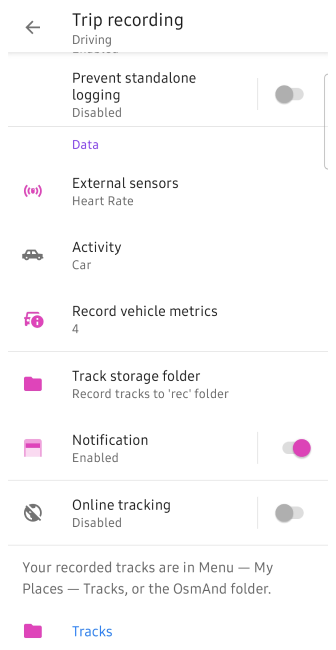
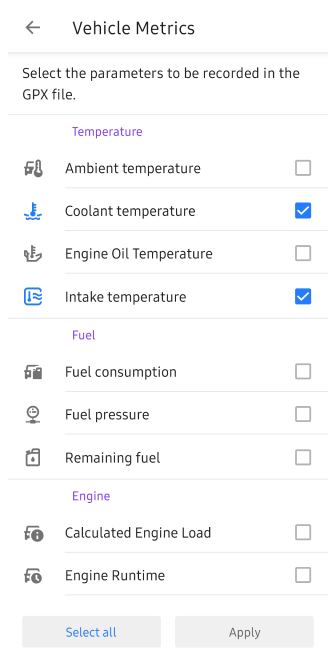
Android. Vá para: Menu → Complementos → Gravar viagem → Configurações → Dados → Registar as métricas do veículo
 |  |
iOS. Vá para: Menu → Complementos → Gravar viagem → Configurações → Dados → Métricas do veículo
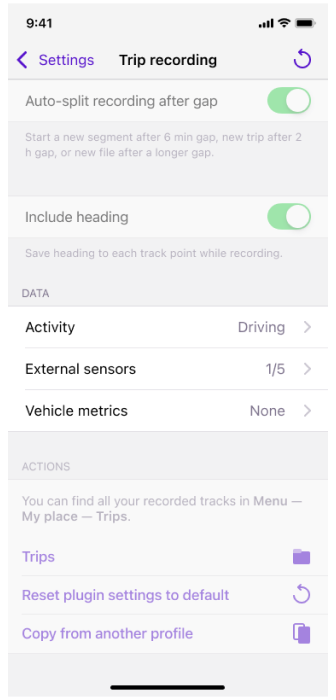 | 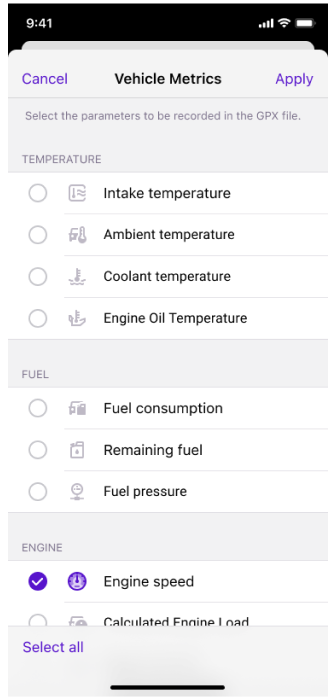 |
Para incluir dados OBD-II em um arquivo GPX, você precisa selecionar os parâmetros desejados para gravação usando o plugin Gravação de Viagem. Isso permite analisar as métricas do veículo junto com os dados da sua viagem.
Tags
O OsmAnd aplica nomes de tags personalizados para métricas do veículo no arquivo GPX. Por exemplo:
vm_eotemp: Temperatura do Óleo do Motor.vm_fpress: Pressão do Combustível.vm_espeed: Rotações do Motor.
Essas tags facilitam a identificação e utilização de dados específicos do veículo ao revisar o arquivo GPX gravado.
Widgets
- Android
- iOS
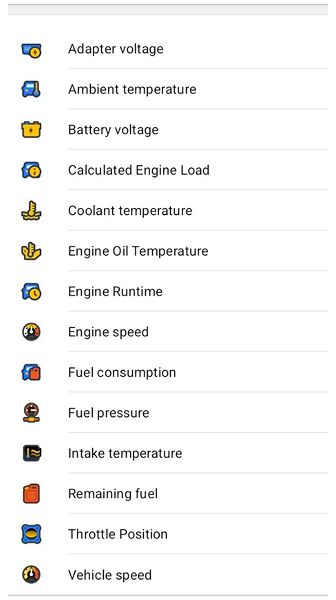
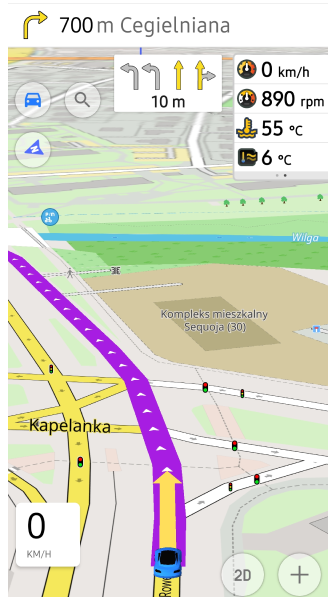
Android. Vá para: Menu → Configuração do ecrã → Widgets → Escolher um painel → Métricas do veículo
 |  |
iOS. Vá para: Menu → Configurar ecrã → Widgets → Escolher um painel → Métricas do veículo
 | 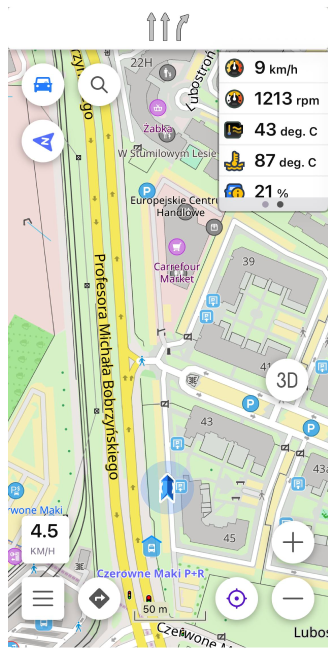 |
Os widgets de Métricas do Veículo são incluídos automaticamente quando você ativa o plugin. Se eles não estiverem visíveis, você pode adicioná-los manualmente através do menu Configurar Tela.
Configurações do Widget
Os widgets exibem dados chave do seu dispositivo OBD-II conectado em tempo real, como velocidade, métricas do motor e consumo de combustível. Certifique-se de que estejam visíveis antes de iniciar sua viagem para rastrear as métricas sem problemas.
Alguns widgets oferecem opções de modo de exibição:
- Instantâneo. Exibe dados em tempo real para a métrica selecionada.
- Média. Exibe valores médios em um intervalo de tempo configurável (15 segundos a 60 minutos).
Vários widgets, incluindo Consumo de Combustível, adaptam suas unidades exibidas e formatos de métricas regionais com base nas Configurações do Perfil. Ao usar unidades de volume diferentes de litros, o Consumo de Combustível suporta a exibição de valores como Milhas por Galão (MPG). O tipo exato de MPG depende da unidade de volume selecionada:
- Galões americanos → MPG (EUA)
- Galões imperiais → MPG (Reino Unido)
O widget seleciona automaticamente o formato apropriado de acordo com as unidades de Comprimento e Volume no perfil ativo, e o modo de exibição escolhido é preservado ao exportar e importar perfis.