Pesquisar no Website
Visão geral
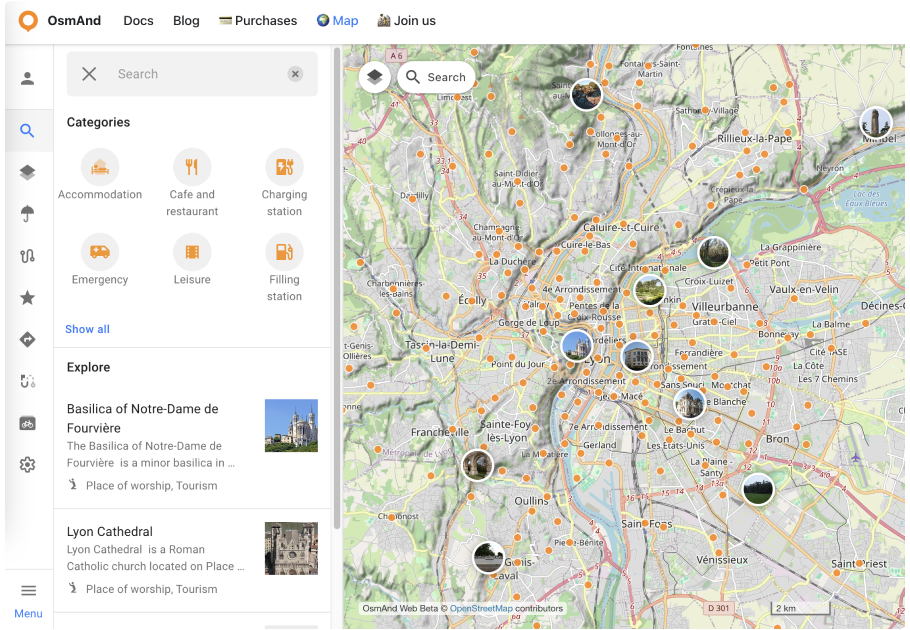
O menu Pesquisar pode ser acessado no painel lateral ou no ícone de Pesquisa 🔍 no mapa. Ele contém:
- Barra de pesquisa. Insira palavras-chave para pesquisar locais específicos, pontos de interesse, favoritos ou trilhas.
- Seção de categorias. Navegue pelas opções categorizadas para facilitar as pesquisas de POI.
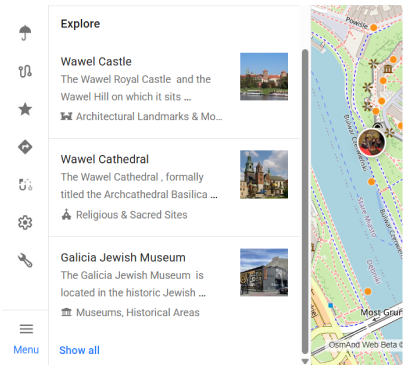
- Seção Explorar. Visualize POIs populares para o centro atual do mapa e explore lugares com fotos no mapa.
Opções de pesquisa
Barra de pesquisa
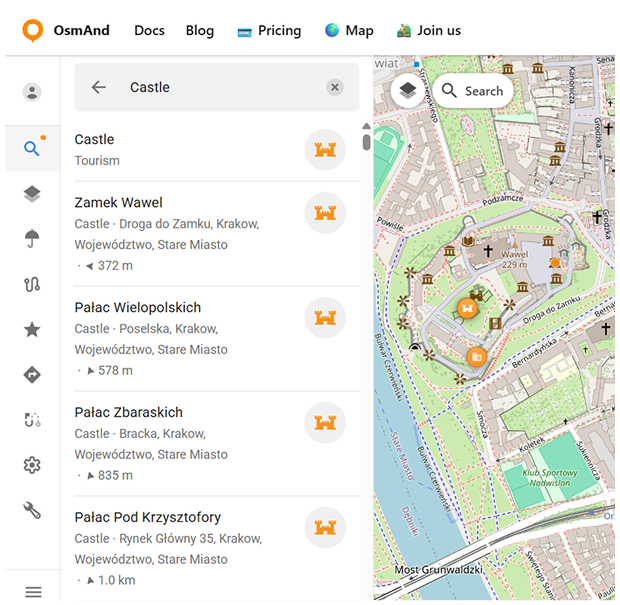
Use a Barra de pesquisa para encontrar lugares específicos, pontos de interesse, favoritos e trilhas pelo nome. Clique no ícone de Pesquisa, insira sua consulta e selecione um resultado da lista. Selecionar um POI abre o Menu de contexto do POI, enquanto selecionar um favorito ou trilha abre seus detalhes, onde você pode visualizar informações e usar ações rápidas.
Se você pesquisar por um nome de categoria, o primeiro resultado pode mostrar a categoria de POI correspondente. Clique na categoria para abrir a visualização de Pesquisa de categorias.
Categorias
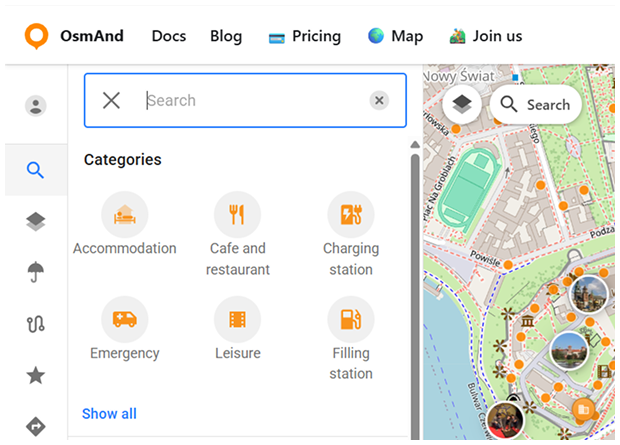
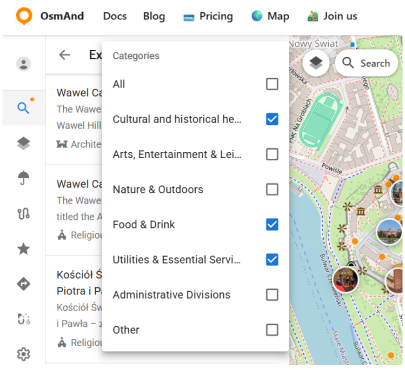
Use Categorias para navegar por POIs por tipo e exibi-los no mapa. O menu mostra seis categorias populares para acesso rápido. Se você precisar de mais opções, clique em Mostrar tudo para abrir a lista completa de 18 categorias disponíveis. Selecionar uma categoria exibe POIs correspondentes no mapa; selecionar um POI abre o Menu de contexto do POI.
Explorar
A seção Explorar mostra lugares populares com fotos diretamente no mapa. Ela constrói uma lista de POIs para o centro atual do mapa (ordenados por popularidade) e exibe os mesmos lugares como marcadores de fotos no mapa. Imagens de visualização e informações de POI são baseadas em Wikidata/Wikimedia e fontes relacionadas quando disponíveis.
Abra a aba Pesquisar para acessar Explorar — os resultados de Explorar são exibidos no mapa automaticamente. Use Mostrar tudo para abrir a lista completa de categorias de Explorar. Você pode refinar o que aparece na lista e no mapa usando Filtro, que abre o menu de categorias de Explorar. Selecionar um POI da lista ou no mapa abre o Menu de contexto do POI.
Menu de contexto do POI
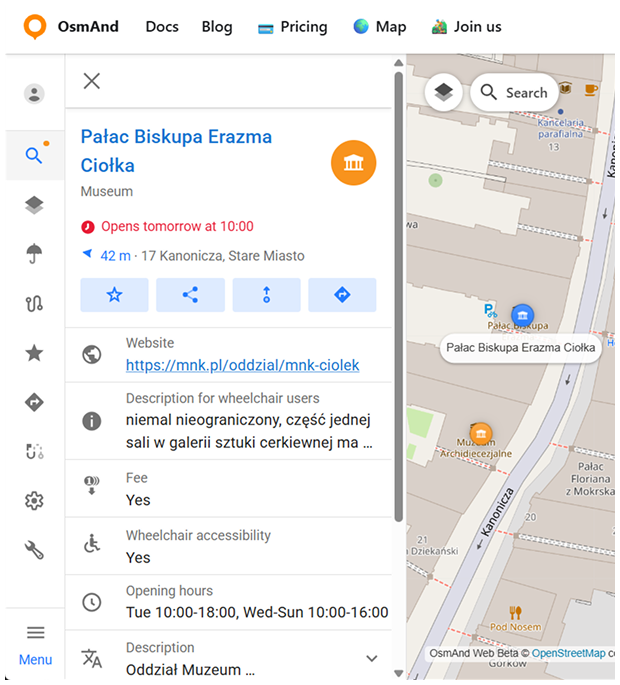
Independentemente da opção de pesquisa que você usar (Barra de pesquisa, Categorias ou Explorar), selecionar um POI no mapa ou na lista de resultados abre o Menu de contexto do POI. O menu de contexto é o principal lugar para visualizar informações do POI e realizar ações comuns. Ele combina detalhes do POI (como localização e dados relacionados) com ações rápidas (por exemplo, salvar, compartilhar ou iniciar planejamento de rota e navegação).
Detalhes do POI
O Menu de contexto do POI exibe informações principais sobre o lugar selecionado e fornece links com base nos dados disponíveis do OSM e Wikimedia/Wikidata:
- Nome e ícone — mostra o nome do POI e seu ícone.
- Distância e direção — mostra a distância e a direção até o POI.
- Localização — exibe as coordenadas do POI.
- Horário de funcionamento — mostra os horários de funcionamento analisados a partir dos dados OSM. O status atual é exibido dinamicamente dependendo do horário atual (por exemplo, Aberto agora, Fechado ou Abre às 10:00), e o cronograma completo é mostrado abaixo.
- Descrição — fornece informações adicionais sobre o POI quando disponível (por exemplo, da Wikipedia).
- Fotos online — mostra fotos do Wikimedia relacionadas ao POI quando disponível. Selecione Mostrar tudo para abrir a Galeria de fotos. Selecione uma foto para abri-la na galeria (modo Abrir foto).
- Dados do objeto — informações adicionais do POI, incluindo tags OSM e outros detalhes como contatos, links sociais, links da Wikipedia e Wikivoyage, descrições e inscrições (quando disponíveis).
- ID OSM — o identificador OpenStreetMap do POI.
- Coordenadas — selecione as coordenadas para copiá-las.
Ações do POI
O Menu de contexto do POI inclui botões de ação para tarefas comuns. Use essas ações rápidas para salvar um lugar, compartilhá-lo ou iniciar o planejamento de rota e navegação:
- Adicionar aos favoritos — salva o POI em seus Favoritos.
- Compartilhar — gera um link compartilhável que abre o POI diretamente no OsmAnd Web. O link inclui o nome do POI, tipo e coordenadas (pino).
- Direções a partir de — define o POI selecionado como o ponto de partida e abre o painel de rota para que você possa escolher um destino e perfil.
- Navegação — define o POI selecionado como o ponto de destino para navegação.
Galeria de fotos
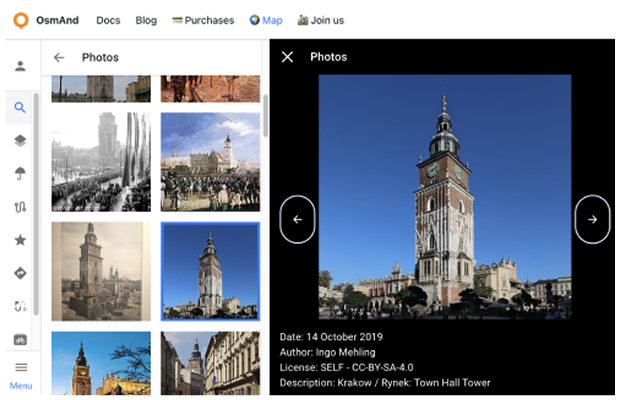
Clique em Mostrar tudo na seção Fotos online do Menu de contexto do POI para abrir a Galeria de fotos para o POI selecionado. A galeria permite que você navegue por todas as fotos disponíveis. Clique em uma foto para abri-la em uma visualização maior (modo Abrir foto). Use Voltar para retornar ao Menu de contexto do POI.
Os detalhes da foto incluem:
- Data. A data em que a foto foi tirada ou carregada.
- Autor. O nome do autor da foto.
- Informações de licença. Detalhes sobre os direitos de uso da foto.
- Descrição. Informações adicionais sobre a foto.