Favoriler
Genel Bakış
Favoriler, OsmAnd'ın harita üzerinde yer imleri (notlar) oluşturmanıza olanak tanıyan özelliğidir. Bu favori noktalar varsayılan olarak sarı yıldızlar olarak görüntülenir, ancak bunları farklı renkler, şekiller ve simgelerle tamamen özelleştirebilirsiniz. Favoriler, 6. yakınlaştırma seviyesinden itibaren görünür hale gelen özel bir harita katmanında gruplandırılır.
- Android
- iOS


Favori Noktası
- Android
- iOS
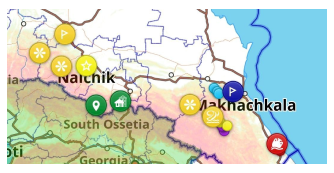
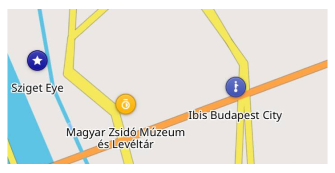
Favoriler özel bir harita katmanının parçasıdır ve bunları harita üzerinde adlarıyla birlikte gösterebilir veya gizleyebilirsiniz. Bir favori noktaya dokunmak, ayrıntıları görüntülemenize ve noktayı düzenlemenize veya silmenize olanak tanıyan Bağlam menüsünü açar.
Oluştur
- Android
- iOS


Bir favori nokta eklemek için:
- Haritada bir İÇN veya bir yapı seçin.
Bir İÇN için kısa dokunuş veya genel bir harita noktası için uzun dokunuş. - Harita bağlam menüsünden Ekle (☆) öğesini seçin.
OSM verilerinden bir nokta eklerken, ilgili İÇN bilgileri otomatik olarak dahil edilir. Ayrıca herhangi bir harita konumuna uzun dokunarak bir favori oluşturabilirsiniz.
Favori nokta için alanlar:
- Ad — Grup içinde benzersiz bir ad (Gerekli).
- Adres ve Açıklama (İsteğe bağlı).
- Grup — Mevcut bir Favori grubundan seçin veya yeni bir tane oluşturun. Android'de ayrıca bir grup içindeki alt klasörü seçebilir veya yeni bir tane oluşturabilirsiniz. İç içe klasörler tam yollarıyla görüntülenir (örneğin, Seyahat / İtalya / Roma).
- Görsel özelleştirme — Simge, renk, şekil ya varsayılan grup görünümüyle eşleşebilir ya da ayrı ayrı özelleştirilebilir.
- Medya (Yalnızca Android) — Fotoğraf, video, ses kaydı veya Galerinizden/Dosyalarınızdan görüntü ekleyin.
NOT: Haritayı yapılandır bölümünde Favoriler katmanı devre dışı bırakılmışsa, yeni bir favori noktası eklemek katmanı otomatik olarak etkinleştirerek yeni eklenen favorinin haritada görünmesini sağlar.
Düzenle / Değiştir / Sil
- Android
- iOS
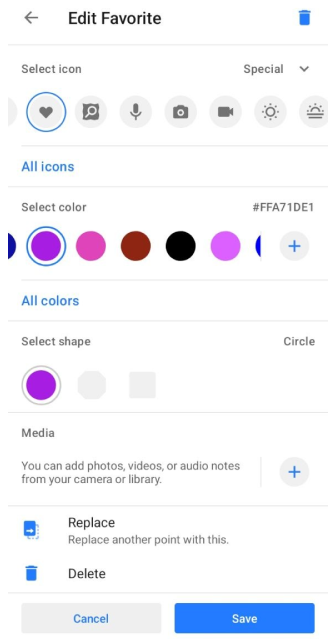

Bir favori noktayı değiştirmek için:
- Haritadaki favoriye dokunun veya Favorilerim bölümüne gidin.
- Harita bağlam menüsünden Favoriyi düzenle öğesini seçin.
Mevcut seçenekler:
- Ayrıntıları düzenle — Ad, simge, grup, adres, açıklama ve eklenen medya.
- Konumu değiştir — Başka bir noktayı bununla değiştirin. Belirli bir noktayı (örn. Park ettiğim arabam) güncellemek veya yeni bir tane oluşturmak için kullanışlıdır.
- Sil — Düzenle menüsü aracılığıyla veya Android'deki sil düğmesi aracılığıyla silme seçeneğini kullanarak favoriyi kaldırın.
Favori Simgeleri
- Android
- iOS
Şuraya git: Menü → Yerlerim → Sık Kullanılanlar → Favoriyi seç → Sık Kullanılanı düzenle → Simge seçin

Şuraya git: Menü → Yerlerim → Favoriler → Favoriyi seç → Sık kullanılanı düzenle → Simge seçin

Simge seç ekranı simgeleri kategorilere göre gruplandırır. Üstteki kategori çipleri satırı, listedeki bir kategorinin bölümüne doğrudan atlamanızı sağlar. Bir simgeyi ada veya anahtar kelimeye göre bulmak için büyüteç simgesine dokunun.
- Son kullanılan — Son seçilen simgeler hızlı yeniden kullanım için kendi bölümlerinde görünür.
- Özel — Belirli bir kategoriye bağlı olmayan genel amaçlı simge kümesi (yıldız, bayrak, işaretçi, kalp, kamera ve diğerleri).
Özel Favoriler (Kişisel)
Kişisel klasör, genellikle navigasyonda kullanılan Ev ve İş gibi özel noktaları içerir. Bu klasörün bir üç nokta menüsü yoktur ve parametreleri değiştirilemez.
Medya (Yalnızca Android)
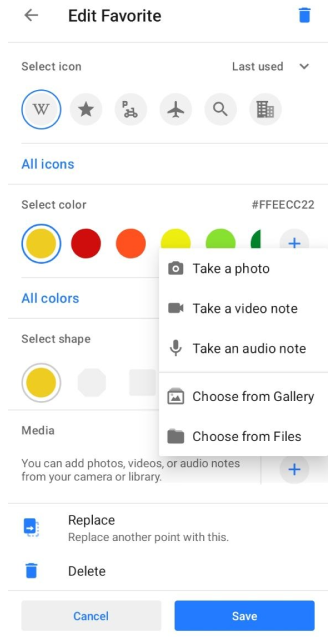
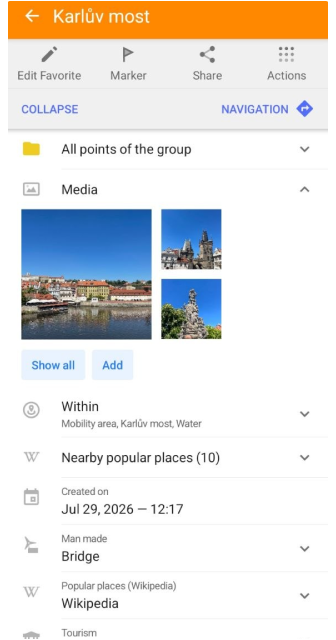
Medya bölümü, bir favori noktasına fotoğraf, video, ses kaydı ve görüntü eklemenize olanak tanır. Medya, favori oluşturulurken veya daha sonra Favoriyi düzenle ekranından eklenebilir. Medya eklemek için Medya bölümündeki Ekle öğesine dokunun ve mevcut seçeneklerden birini seçin:
- Fotoğraf çek — Cihaz kamerasıyla yeni bir fotoğraf çekin.
- Video notu çek — Yeni bir video kaydedin.
- Ses notu kaydet — Bir ses notu kaydedin.
- Galeriden seç — Cihazınızdan mevcut bir görüntüyü seçin.
- Dosyalardan seç — Dosya sisteminden bir görüntü seçin.
Medya eklendikten sonra, favori bağlam menüsündeki Medya kartında görünür. Aynı Medya kartı Ara noktalar için de kullanılabilir.
Medya kartı, eklenen öğelerin önizlemelerini gösterir. Görüntülenen öğeler seçilen sıralama düzenini takip eder. Tam galeriyi açmak için Tümünü göster öğesine dokunun. Galeri, seçilen favoriye eklenen tüm medyayı görüntüler.
Herhangi bir öğeye dokunarak tam ekran görünümünde açabilirsiniz. Fotoğraflar ve videolar doğrudan görüntülenebilir, ses kayıtları ise oynatma kontrollerini içerir.
Favorileri Yönet
- Android
- iOS
Şuraya git: Menü → Yerlerim → Sık Kullanılanlar
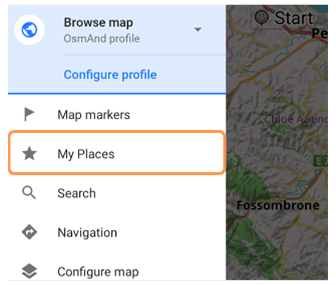
Şuraya git: Menü → Yerlerim → Favoriler
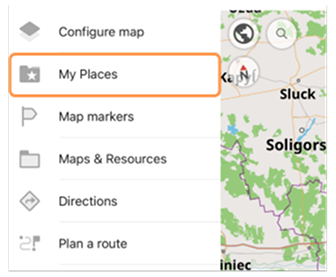
Favorilerim bölümü şunları yapmanızı sağlar:
- Belirli favorileri veya grupları arama. iOS'ta favori grupları (klasörler) üç bölüme ayrılır: Sabitlenmiş, Görünür ve Gizli. Boş bölümler görüntülenmez.
- Toplu işlemler — Paylaşma, taşıma veya birden fazla favoriyi aynı anda silme.
Sıralama / Arama
- Android
- iOS
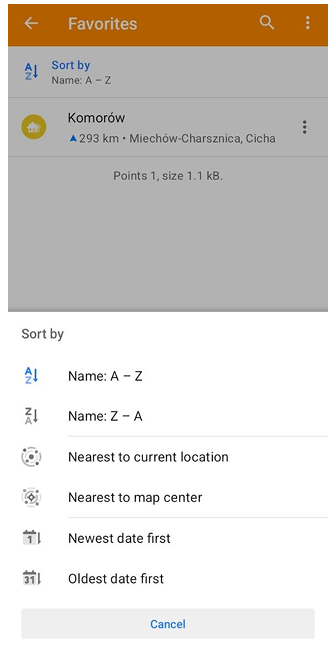
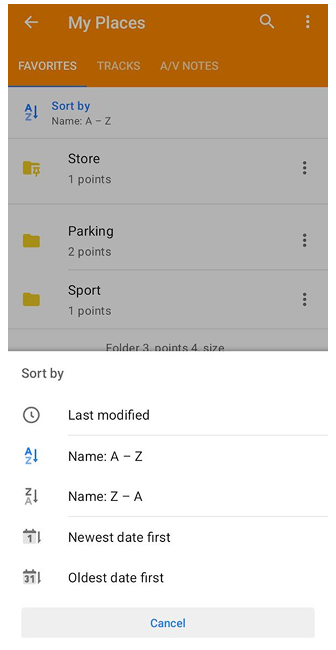
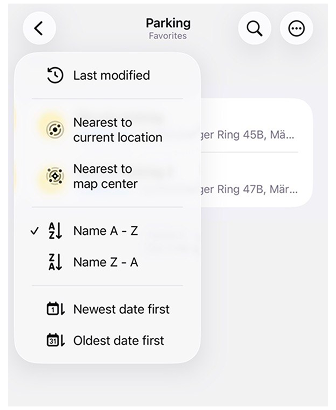
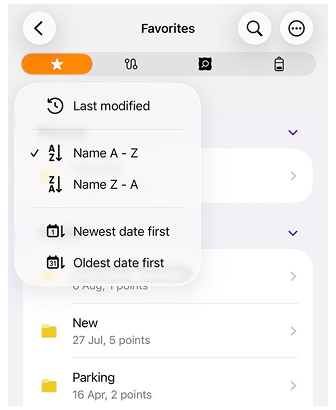
- Sıralama — Favori klasörleri ve noktaları, liste menüsündeki mevcut sıralama seçeneklerini kullanarak sıralanabilir. Favori noktalar için mevcut seçenekler şunlardır: Ad A – Z, Ad Z – A, Son değiştirilme, Geçerli konuma en yakın, Harita merkezine en yakın, En yeni tarih önce ve En eski tarih önce. Favori klasörleri için mevcut seçenekler şunlardır: Ad A – Z, Ad Z – A, Son değiştirilme, En yeni tarih önce ve En eski tarih önce. Varsayılan olarak, öğeler Ad A – Z'ye göre sıralanır. Sabitlenmiş klasörler her zaman listenin en üstünde görüntülenir. Diğer klasörlerden görsel olarak bir ayırıcı ile ayrılırlar.
- Arama — Favorileri ada göre bulmak için Küresel arama kullanın. Favori listesinde Arama sekmesindeki favori noktaları aramak için Ara (büyüteç) simgesine dokunun.
Toplu Düzenle / Sil
- Android
- iOS
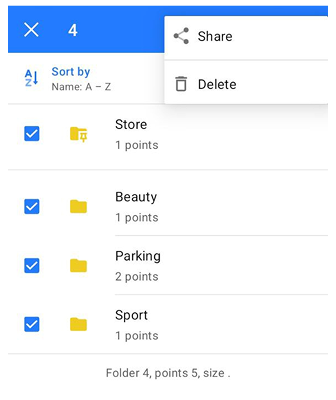
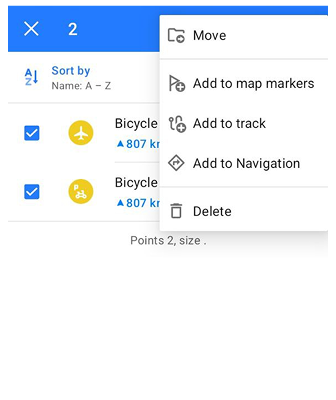
Birden fazla favori veya klasörü yönetmek için Seçim moduna girin. Seçim modunu iki şekilde açabilirsiniz:
- Sağ üst köşedeki üç nokta menüsüne dokunun ve Seç seçeneğini seçin.
- Bir favori noktasına veya klasöre uzun dokunun.
Seçim modu etkinleştirildiğinde, listedeki öğelerin yanında onay kutuları görünür. Gerekli favorileri veya klasörleri onay kutularına dokunarak seçin. Listede tüm öğeleri seçmek için sağ üst köşedeki Tümünü seç simgesine dokunun.
Mevcut eylemler, seçilen öğe türüne bağlıdır. Klasörler seçildiğinde, aşağıdaki eylemler mevcuttur:
- Paylaş — Seçilen klasörleri Favorites GPX dosyası olarak dışa aktarın.
- Sil — Seçilen klasörleri kaldırın.
Favori noktalar seçildiğinde, aşağıdaki eylemler mevcuttur:
- Taşı — Seçilen favorileri başka bir klasöre taşıyın.
- Harita işaretçilerine ekle — Seçilen noktaları Harita işaretçileri listesine ekleyin.
- İze ekle — Seçilen noktaları bir ize ekleyin.
- Navigasyona ekle — Seçilen noktaya navigasyonu başlatın.
- Sil — Seçilen favorileri kaldırın.
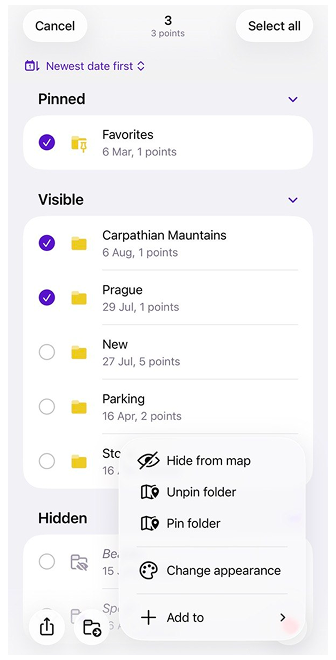
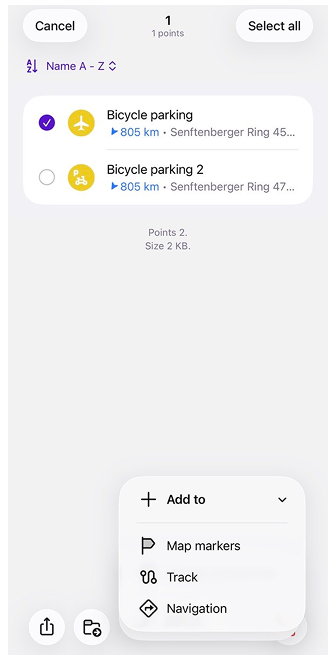
Birden fazla favori noktası veya klasörü yönetmek için sağ üst köşedeki üç nokta menüsüne dokunup Seç seçeneğini belirleyerek Seçim moduna girin. Seçim modu etkinleştirildiğinde, listedeki öğelerin yanında onay kutuları görünür. Gerekli favori noktalarını veya klasörleri onay kutularına dokunarak seçin. Listede tüm öğeleri seçmek için sağ üst köşedeki Tümünü seç simgesine dokunun.
Seçilen favori noktaları için mevcut eylemler şunlardır:
- Paylaş — Seçilen noktaları Favorites.gpx dosyası olarak dışa aktarın.
- Taşı — Seçilen favori noktalarını başka bir klasöre taşıyın.
- Görünümü değiştir — Seçilen favori noktalarının görünümünü değiştirin.
- Harita işaretçilerine ekle — Seçilen noktaları Harita işaretçileri listesine ekleyin.
- İze ekle — Seçilen noktaları bir ize ekleyin.
- Navigasyona ekle — Seçilen noktaları navigasyona ekleyin.
- Sil — Seçilen favori noktalarını kaldırın.
Seçilen klasörler için aynı eylemler kullanılabilir ve şu ek seçenekler bulunur:
- Haritada göster / Haritada gizle — Seçilen klasörlerdeki favori noktaları haritada gösterin veya gizleyin.
- Sabitle / Sabitlemeyi kaldır — Seçilen klasörleri sabitleyin veya sabitlemeyi kaldırın.
Favori Grup Eylemleri
- Android
- iOS
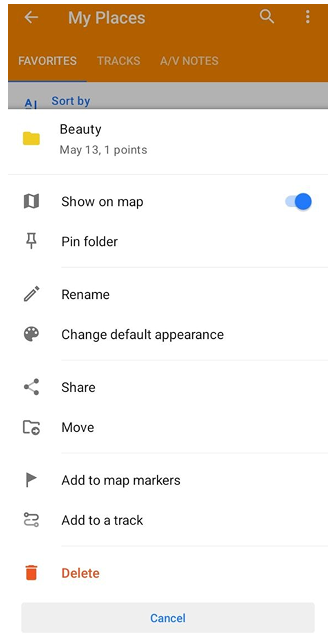
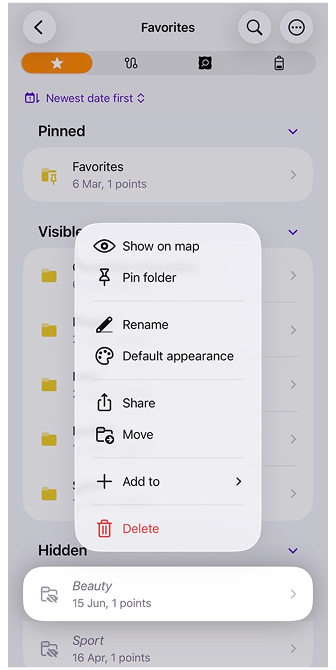
Android'de her klasörün yanındaki Üç nokta menüsünü kullanarak favori gruplarını yönetin. iOS'ta klasöre uzun dokunarak favori gruplarını yönetin:
- Haritada göster / Haritada gizle — Klasördeki favori noktaları haritada göstermek veya gizlemek için bu seçeneği açıp kapatın.
- Klasörü sabitle — Seçilen klasörü favoriler listesinin en üstünde tutmak için sabitleyin, daha hızlı erişim için.
- Yeniden adlandır — Seçilen klasörün adını değiştirmek için bu seçeneği kullanın.
- Varsayılan görünümü değiştir — Klasördeki favori noktaların haritada nasıl göründüğünü simgelerini, renklerini veya etiketlerini değiştirerek özelleştirin.
- Paylaş — Klasördeki favori noktaları bir Favorites.gpx dosyası olarak dışa aktararak paylaşın, böylece verilerinizi aktarmak veya yedeklemek kolaylaşır.
- Taşı — Seçilen klasörü, içindeki tüm favori noktaları ve iç içe alt klasörleriyle birlikte başka bir klasöre taşıyın. Geçerli klasör ve alt klasörleri hedef olarak seçilemez.
- Harita belirteçleri ekle / Harita işaretçilerinden kaldır — Klasördeki tüm favori noktaları Harita işaretçileri listesine ekleyin veya gerektiğinde kaldırın, kolay başvuru için.
- İzlemeye ekle — Seçilen klasördeki tüm favori noktaları bir ize ekleyin. Bu, iz seçme ekranını açar burada bir iz seçebilir veya oluşturabilirsiniz.
- Navigasyona ekle (Yalnızca iOS) — Seçilen klasördeki tüm favori noktaları navigasyona ekleyin.
- Sil — Seçilen favoriler klasörünü ve içindeki tüm noktaları kalıcı olarak silin.
Grup Görünümünü Değiştir
- Android
- iOS
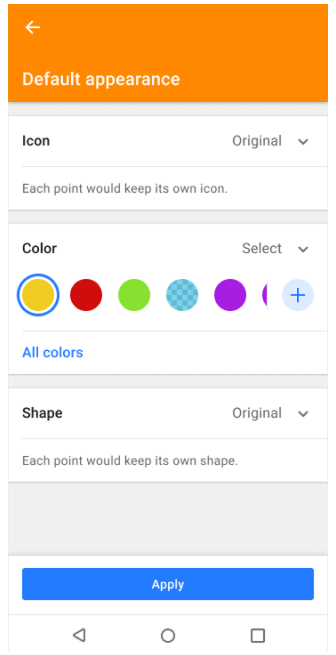
Şuraya git: Üç nokta menüsü → Varsayılan görünümü değiştir
Şuraya git: Klasöre uzun dokunun → Varsayılan görünüm
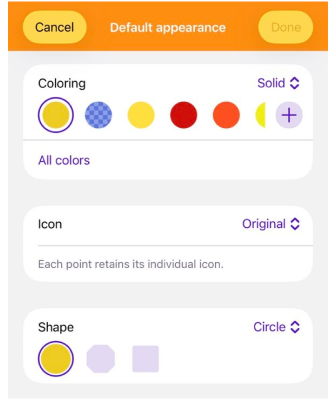
Grup Görünümünü Değiştir seçeneği, bir klasördeki tüm favoriler için varsayılan bir stil ayarlamanıza olanak tanır. Aşağıdaki parametreleri ayarlayabilirsiniz:
- Simge — Mevcut kategorilerden bir simge seçin.
- Renk — Favorileri vurgulamak için düz bir renk seçin.
- Şekil — Bir işaretçi şekli (daire, kare, sekizgen) seçin.
Klasördeki favoriler zaten farklı simgeler, renkler veya şekillere sahipse, Orijinal durum görüntülenir. Bu, her favorinin mevcut stilini koruduğu anlamına gelir, yeni bir tane seçmediğiniz sürece. Kaydederken, değişikliklerin nasıl uygulanacağını seçmeniz için ayrıca sorulacaktır:
- Yalnızca yeni noktalara uygula — Mevcut favoriler değişmez; yeni favoriler varsayılan görünümü miras alır.
- Mevcut noktalara uygula — Yalnızca klasördeki mevcut favorileri güncelleyin.
- Tüm noktalara uygula — Yeni stili hem mevcut hem de gelecekteki favorilere uygulayın.
Bu esneklik, bir klasörün görünümünü standartlaştırmanıza veya benzersiz özelleştirmeleri korurken yeni noktalar için varsayılanlar ayarlamanıza olanak tanır.
Dışa Aktar / İçe Aktar
OsmAnd, favorileri yedeklemek ve geri yüklemek için çeşitli yöntemler sunar:
-
Yedekleme konumları — Yerel depolama, OsmAnd Cloud (yalnızca OsmAnd Pro veya OsmAnd Start aboneliği ile) veya anlık mesajlaşma uygulamaları.
-
Dosya biçimi — Favoriler
.gpxdosyaları (favorites.gpx) olarak kaydedilir. Ekli medyasıyla birlikte favorileri yedeklemek için.osfbiçimini kullanın. Yedeği içe aktarmak hem favori noktaları hem de ilişkili medyayı geri yükler.
Ücretsiz Bulut Yedekleme
- Android
- iOS
Şuraya git: Menü → Yerlerim → Sık Kullanılanlar

Şuraya git: Menü → Yerlerim → Favoriler
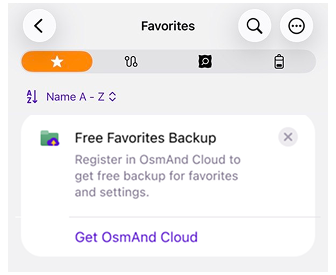
Ücretsiz Favoriler Yedekleme, OsmAnd uygulamasında Android, iOS veya Web sürümleri için favori noktalarınızı (konumlarınızı) yedeklemenize ve bunları OsmAnd Cloud'dan geri yüklemenize olanak tanıyan özel bir satın alma planıdır. Bu plan, OsmAnd Free veya Maps+ kullanıcıları için mevcuttur.
Ücretsiz Favoriler Yedekleme şu avantajları sunar:
- Ödeme gerekmez. Ücretli abonelik satın almadan yedekleme özelliğini kullanın.
- Favori noktaları kaydedin. Cihazınız çökerse veya uygulama silinirse kaybetmemek için OsmAnd'daki favori noktalarınızı düzenli olarak kaydedin.
- Favori noktaları aktarın. Birden fazla cihazda OsmAnd kullanıyorsanız, Ücretsiz Favoriler Yedekleme özelliği ile favori noktalarınızı yeni bir cihaza aktarın.
Yedekleme Nasıl Oluşturulur
- Android
- iOS
Şuraya git: Menü → Yerlerim → Sık Kullanılanlar

Şuraya git: Menü → Yerlerim → Favoriler

Ücretsiz Ayarlar Yedekleme özelliğini kullanmak için bir OsmAnd Cloud hesabına ihtiyacınız var. OsmAnd Pro hesabınız veya aktif bir OsmAnd Cloud hesabı varsa, tanıtım banner'ını görmezsiniz.
- Ücretsiz Favoriler Yedekleme banner'ı. Yedekleme işlemini başlatmak için bu banner'a dokunun.
- Bir OsmAnd Cloud hesabınız yoksa kayıt kılavuzundaki talimatları izleyerek kayıt adımını tamamlayın.
- OsmAnd Satın Almalar menüsüne gidin (Menü → Ayarlar → Satın Almalar).
- OsmAnd Start paketi. Ücretsiz Ayarlar Yedekleme özelliğine erişmek için bu seçeneği seçin.
- Ayarlarınızın bir yedeğini oluşturun.
Favori Grup
- Android
- iOS
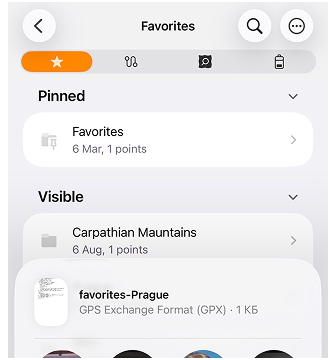
- Birden fazla favori klasörünü paylaşmak için Seçim moduna girin, gerekli klasörleri seçin ve Paylaş öğesine dokunun.
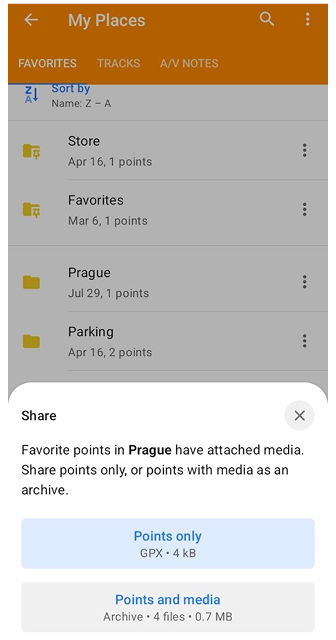
- Tek bir favori klasörünü paylaşmak için Üç nokta menüsüne (Android) veya klasöre uzun dokunun (iOS), Paylaş öğesini seçerek Favorites.gpx dosyasını cihazınızın belleğine gönderin veya mesajlaşma uygulamaları aracılığıyla paylaşın. Android'de klasör ekli medya içeriyorsa bir Paylaş alt sayfası görünür. Şunları seçebilirsiniz:
- Yalnızca noktalar — Klasördeki favori noktaları GPX dosyası olarak paylaşın.
- Noktalar ve medya — Favori noktaları ve ekli medyayı OSF arşivi olarak paylaşın.
Otomatik Favoriler Yedekleme
- Android
- iOS
Şuraya git: Android → data → net.osmand → files → backup


Şuraya git: Dosyalar → iPhone'umda → OsmAnd Haritaları → favourites_backup
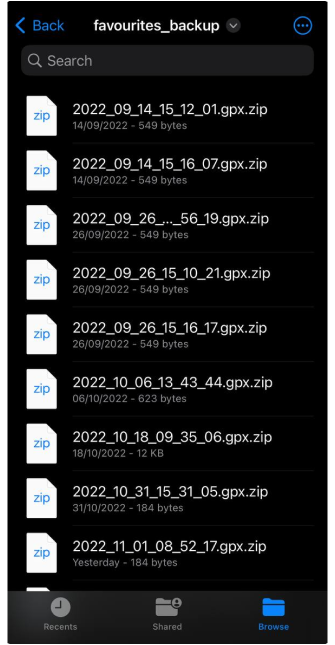
OsmAnd, favoriler her düzenlendiğinde otomatik olarak bir yedekleme dosyası oluşturur ve toplamda en fazla 10 yedekleme dosyası tutar, günde en fazla 2 yeni yedekleme ile.
-
Android: Yedeklemeler Android → data → net.osmand → files → backup konumunda saklanır. Bunlara erişmek için üçüncü taraf bir dosya yöneticisi kullanın.
-
iOS: Dosyalar Dosyalar → iPhone'umda → OsmAnd Haritaları → favourites_backup konumunda bulunur.
Manuel yedekleme dışa aktarma
- Menü → Ayarlar → Dosyaya aktar → Kaynaklar → [object Object] adresine gidin.
.osfdosyasını yerel depolamaya, bulut hizmetlerine aktarın veya doğrudan paylaşın.
Android'in en son sürümlerinde sistem dizinlerine erişim kısıtlıdır. Ancak, favoriler dosyası arşivden çıkarıldıktan sonra, mesajlaşma uygulamalarına veya bulut hizmetlerine vb. iletilmesi hala mümkündür.
GPX Dosyasındaki Favoriler
Bir Favori hakkındaki tüm bilgiler etiketler kullanılarak saklanır ve açıklanır. Bir Favori noktası oluştururken, kendi açıklamanızı yazabilir veya noktanızın oluşturulduğu OSM ilgi çekici nokta (İÇN) verilerinden bilgileri kullanabilirsiniz. Favori noktaları, İÇN'ler ve Ara noktalar, bilgileri depolamak için aynı etiketleri kullanır ve GPX dosya biçiminde kaydedilir.
Favoriler ayrıca standart GPX <link> öğelerini kullanarak ekli medyaya referanslar içerebilir.
<gpx version="1.1" creator="OsmAnd" xmlns="http://www.topografix.com/GPX/1/1" xmlns:osmand="https://osmand.net" xmlns:test="https://test.net" xmlns:xsi="http://www.w3.org/2001/XMLSchema-instance" xsi:schemaLocation="http://www.topografix.com/GPX/1/1 http://www.topografix.com/GPX/1/1/gpx.xsd">
    <wpt lat="37.5460870" lon="-77.4532843">
        <time>2023-06-07T12:31:35Z</time>
        <name>Test</name>
        <type>SOTM</type>
        <extensions>
            <osmand:address>Floyd Avenue (The Fan) 907, Richmond</osmand:address>
            <osmand:icon>place_town</osmand:icon>
            <osmand:background>circle</osmand:background>
            <osmand:color>#ff4e4eff</osmand:color>
            <test:country>United States</test:country>
            <test:state>Virginia</test:state>
            <test:telephone>(804) 828-0100</test:telephone>
            <test:postcode>23284</test:postcode>
            <test:start_date>Thursday, June 8, 2023</test:start_date>
        </extensions>
    </wpt>
</gpx>