Rota Planla
Genel Bakış
Rota Planla (Menü → Rota Planla) aracı, OsmAnd uygulamasının güçlü bir özelliğidir. Bu araç, GPX izleri olarak yeni rotalar oluşturmanıza, zaten kaydedilmiş izlere yeni segmentler eklemenize ve düzenlemenize, harita üzerinde mesafeleri ölçmenize ve farklı navigasyon profilleri kullanarak iz segmentlerini en yakın mevcut yola bağlamanıza olanak tanır. Özellik, çevrimdışı modda çalışmak üzere tasarlanmıştır.
Bir rota, belirtilen noktalar arasındaki bir dizi segmentten oluşur. Segmentler düz çizgiler veya seçilen profile uyarlanmış rotalar olabilir. Rota, daha sonra içe aktarma, düzenleme ve navigasyon için GPX olarak kaydedilebilir.
- Android
- iOS
Ana Kullanım Durumları
- Android
- iOS
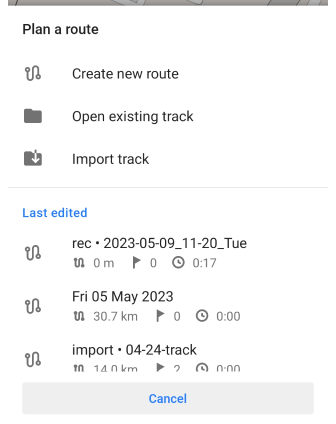
Şuraya git: Menü → Rota planla
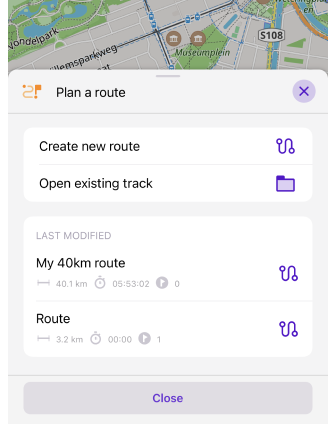
Şuraya git: Menü → Rota planla
Yeni Rota Oluştur
GPX formatında yeni bir iz oluşturmak için Rota Planla aracının ana işlevini kullanın. Bir rotayı önceden oluşturmanın, Yolculuk kaydı eklentisi ile mevcut izi kaydetmeye kıyasla birçok avantajı vardır. Rotaya istediğiniz kadar nokta ekleyebilir, silebilir ve taşıyabilir, segmentlere göre rota türlerini değiştirebilir ve rota hakkında ayrıntılı bilgi alabilirsiniz.
Varsayılan olarak, yönlendirme türü daha önce seçilen profille eşleşecektir, uygulamanın noktaları bağlamak için segmenti nasıl hesaplaması gerektiğini seçmek için yönlendirme simgesine dokunun. Mevcut profil ayrıca yapılandırılmalıdır.
Bir iz oluştururken veya düzenlerken noktaları kolayca yerleştirmek için yakınlaştırıp uzaklaştırabilirsiniz. Uzaklaştırdığınızda, iz üzerindeki noktalar, izinin tüm uzunluğunu ve haritayı bir bütün olarak daha iyi görmek için görünmez hale gelir. Yalnızca son eklenen nokta ve bir sonraki noktayı eklemek için işaretçi görünür kalır.
Mevcut GPX İzini Değiştir
- Android
- iOS
Şuraya git: Menü → Rota planla → Var olan yolu aç / Yolu içe aktar
Şuraya git: Menü → Rota planla → Var olan yolu aç
Rota Planla aracı, mevcut GPX izini ve içe aktarılan bir izi değiştirmeye olanak tanır. Ancak, genel kriterlere göre çok sayıda noktayı dışlamanız gerekiyorsa, GPS filtresi daha uygun bir araç olabilir.
Mesafe Ölçümü
- Android
- iOS
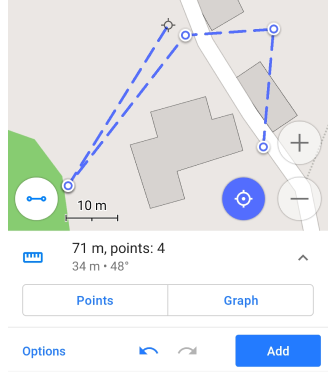
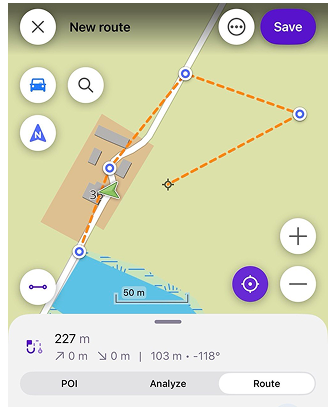
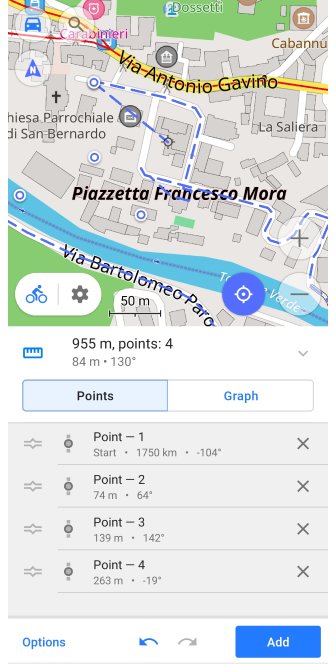
Rota Planla, noktalar arasındaki mesafeyi ölçmenin hızlı ve kolay bir yoludur.
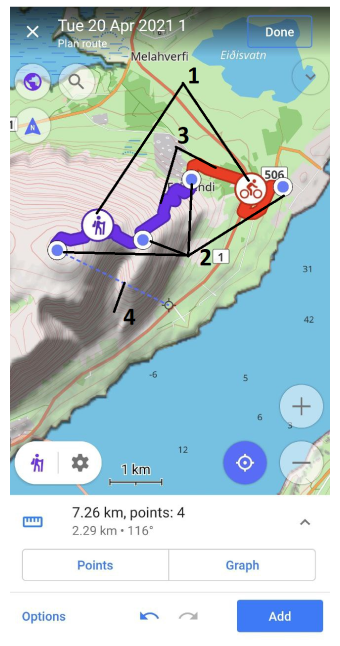
- Rota planlamanın Düz çizgi yöntemini seçin. Noktalar arasında kesikli bir çizgi çizilecektir.
- Çizginin çizileceği ilk noktayı harita üzerinde ekleyin.
- Mesafeyi ve azimutu belirlemek için haritayı hareket ettirin. Bilgiler, haritanın altındaki noktalar listesiyle birlikte bir alanda görüntülenecektir.
Düz Çizgi, yol dışı ve iz dışı alanlar gibi yönlendirme verileriyle kapsanmayan alanlar için gereklidir ve kullanılacaktır.
Yükseklik Verilerini Al
- Android
- iOS
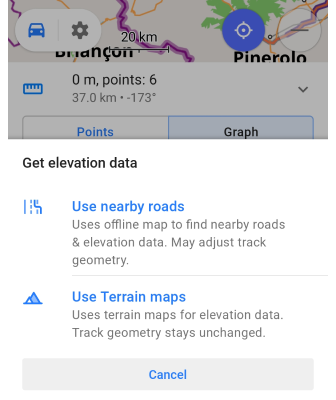
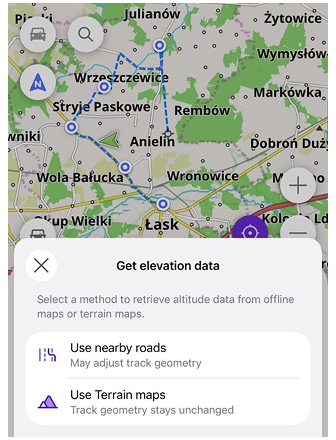
Mevcut bir izde Yükseklik verileri eksikse, aşağıdaki araçları kullanarak eklemek mümkündür:
- Yakındaki yolları kullanın. Bu mod, bir iz oluşturmak için en yakın yolları bulmak için çevrimdışı haritaları kullanır, böylece yükseklik verileri bağlı yollardan alınır. İzin geometrisi ayarlanabilir.
- Arazi haritalarını kullanın. (OsmAnd Pro) Modu, Arazi harita verilerine (3D) göre rakımı hesaplar. Cihazınız tarafından kaydedilen rakımlar arasındaki fark, yükseklik düzeltmesi için kullanılabilir. İzin geometrisi değişmeden kalır.
Çevrimiçi yükseklik düzeltmesi (sunucu tabanlı) son OsmAnd sürümlerinde kaldırıldı ve kullanılamıyor.
Eski sürümler için, kullanımdan kaldırıldı ve güvenilmezdi.
Bunun yerine çevrimdışı seçenekleri kullanın: yollara bağla veya Arazi haritaları (Pro).
İzi Yollara Bağla
- Android
- iOS
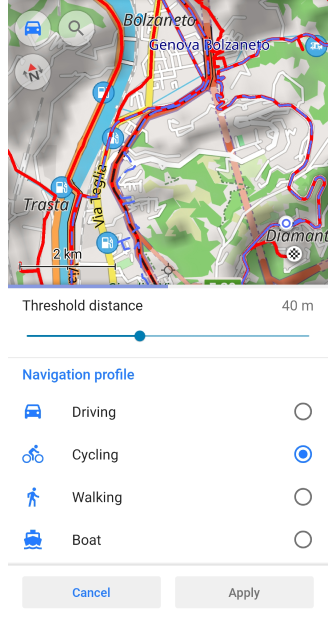
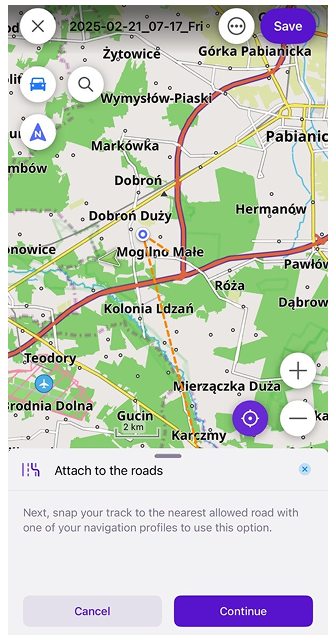
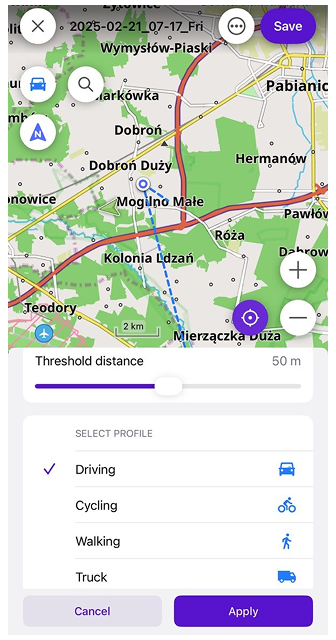
Yollara bağla ayarı, kaydedilmiş veya içe aktarılmış bir izi OsmAnd çevrimdışı haritalarındaki yollara bağlayarak ek bilgi almanızı sağlar:
- İze göre navigasyon için doğru dönüş bilgileri (özellikle döner kavşaklarda).
- Sokak adları ve şerit bilgileri.
- Yükseklik verileri.
- Yol özellikleri.
- Yola dayalı geometriye göre güncellenmiş yükseklik profili.
- İz geometrisinin yeniden hesaplanması mümkün (noktaları basitleştirme veya yol ağına ayarlama).
Bir iz yollara bağlandığında, izin geometrisi ve yükseklisi yeniden hesaplandığı için aşağıdaki parametreler değişebilir: Mesafe, Tırmanış / İniş, Ortalama hız (ve hız grafiği), Maksimum hız, Hareket süresi ve Süre. Bu değerler, yeniden hesaplanan yola dayalı yükseklik veya geometrinin kaydedilen GPS verilerinden önemli ölçüde sapması durumunda orijinal GPX izinden farklı olabilir.
Basitleştirilmiş iz noktalarının orijinal iz noktalarından olabileceği mesafe için bir eşik değeri seçebilirsiniz.
Bir iz seçerseniz ve Ayarlar simgesinin yanında belirtilmemiş profil simgesi ("?") görüntülenirse, izi yollara bağlayıp bağlamayacağınızı veya sadece noktaları düz bir çizgiyle bağlayıp kaydedilmiş bir iz olarak ele alıp almayacağınızı seçmek için üzerine dokunun.
Noktalar ve Segmentler
Nokta Ekleme
- Android
- iOS
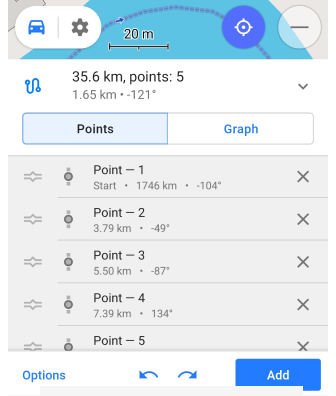
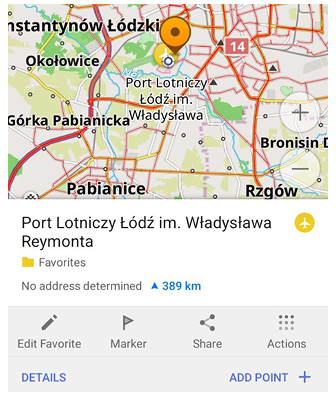
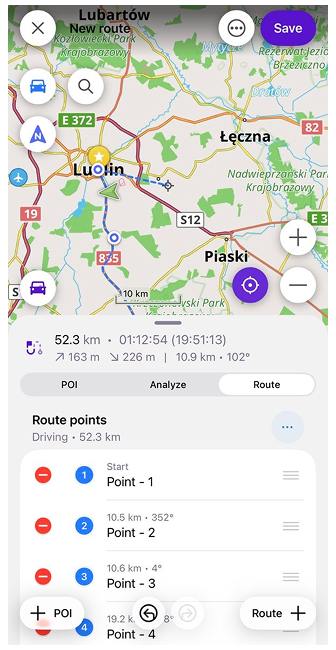
Bir mesafeyi ölçmek veya bir gezi planlamak için, İşaretçi konumuna tek tek noktalar ekleyin ve Ekle düğmesine dokunun. Aşağıdaki noktalar listesine erişerek noktaları yeniden sıralayabilir, silebilir veya belirli bir nokta bağlam menüsüne erişebilirsiniz.
Ayrıca, bir POI veya Favoriye dokunarak bağlam menüsünü açıp ardından NOKTA EKLE düğmesine dokunarak haritadan doğrudan bir geçiş noktası ekleyebilirsiniz. Bu modda, nokta olmayan nesneler için bağlam menüleri gösterilmez. Bir POI/Favori eklediğinizde, adı rota noktası adı olarak korunur; daha sonra bu noktayı haritada taşırsanız, ad sıfırlanır.
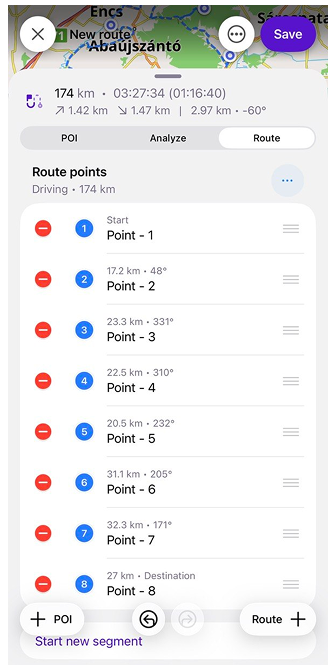
Bir mesafeyi ölçmek veya bir gezi planlamak için, İşaretçi konumuna tek tek noktalar ekleyin ve Rota + düğmesine dokunun. Aşağıdaki noktalar listesine erişerek noktaları yeniden sıralayabilir, silebilir veya belirli bir nokta bağlam menüsüne erişebilirsiniz.
Rota planında yaptığınız her eylemi Geri Al/Yinele de yapabilirsiniz.
Ara Noktalar Ekleme (yalnızca iOS)
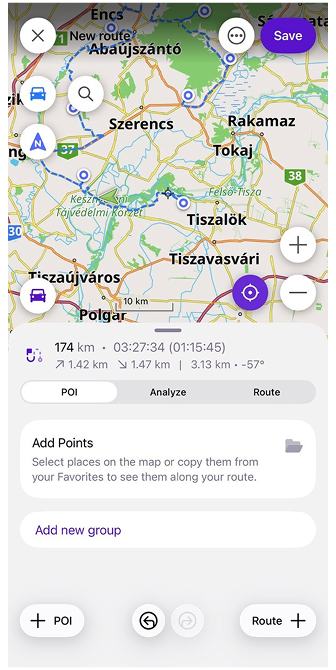
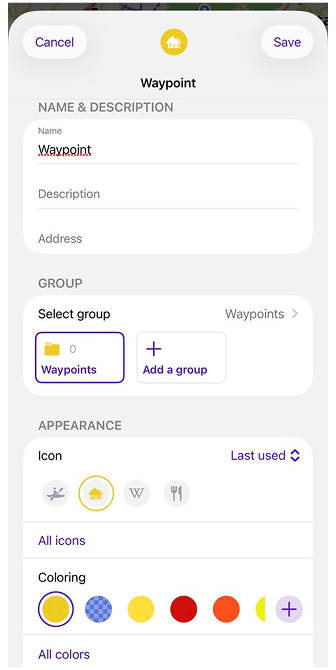
POI sekmesi, rota planlarken ara noktaları eklemenize ve yönetmenize olanak tanır.
Bir ara nokta eklemek için haritada bir konum seçin ve + POI düğmesine dokunun. Ara nokta ekranı açılır; burada ad, açıklama ve adres girebilir, bir grup seçebilir ve simge, renk ve şekli özelleştirebilirsiniz. Mevcut bir grubu seçebilir veya yeni bir grup oluşturmak için Grup ekle öğesine dokunabilirsiniz.
POI sekmesi, klasörlere göre gruplandırılmış eklenen noktaları görüntüler. Her grup adını ve içerdiği nokta sayısını gösterir. Her grup için üç nokta menüsüne dokunarak grup eylemlerine erişebilirsiniz:
- Yeniden adlandır — grup adını değiştirin.
- Görünümü değiştir — grubun görünümünü değiştirin.
- Sırala — gruptaki noktaların sırasını değiştirin.
- Sil — grubu silin.
Sırala menüsü şu seçenekleri sağlar: Son değiştirilme, Ad A–Z, Ad Z–A, Yeni tarih önce ve Eski tarih önce.
Bir gruptaki bir noktaya dokunarak bağlam menüsünü açabilirsiniz. Şunları yapabilirsiniz:
- Düzenle — Ara nokta düzenleme ekranını açın.
- Sil — noktayı gruptan kaldırın.
Noktalar Arası Rota
- Android
- iOS
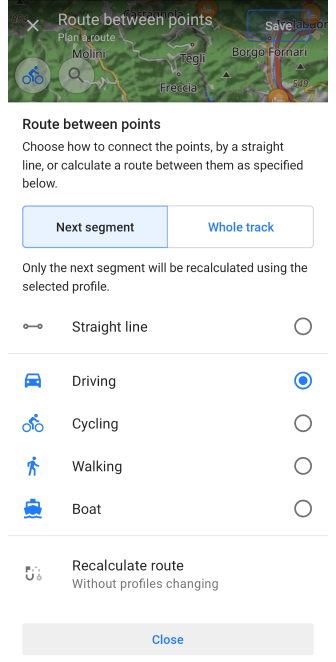
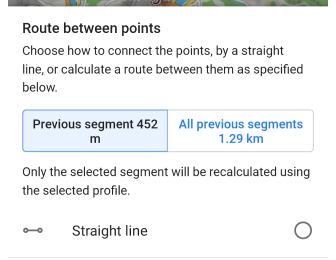
Düzenleyicide eklenen noktalar, düz bir çizgi olarak veya seçilen bir profilin noktaları arasında bir rota olarak bağlanabilir. Noktalar arası rota birkaç şekilde erişilebilir:
- Seçenekler menüsünden → Noktalar arası rota.
- Harita ekranının sol alt köşesindeki profil simgesine dokunun. Üstteki simgeye değil, Haritayı Yapılandır menüsünü açacaktır.
- Nokta Bağlam menüsünde → Önce/sonra rota türünü değiştir.
2 belirli nokta veya birden fazla nokta arasındaki rotayı değiştirebilirsiniz:
- Tüm iz. Tüm iz, seçilen profil kullanılarak yeniden hesaplanacaktır.
- Sonraki segment. Yalnızca sonraki segment, seçilen profil kullanılarak yeniden hesaplanacaktır.
- Noktadan Önce/Sonra Rota Türünü Değiştir. Nokta bağlam menüsünde, rotanın bu noktadan en yakın veya kenar noktaya kadar olan bölümü için nasıl hesaplandığını değiştirebilirsiniz. Ayar, bu noktadan rotanın başlangıcına veya sonuna veya bir sonraki/önceki noktaya olan mesafe hakkında bilgi sağlar.
- Rotayı yeniden hesapla. Profil türünü değiştirmeden rota yeniden hesaplamayı kullanabilirsiniz. Araçta planlanan rotada gösterilen profil simgesi değişmeyecek, ancak rota türü seçilenle eşleşecektir. Alternatif rotalar bulmak için buna ihtiyacınız olabilir.
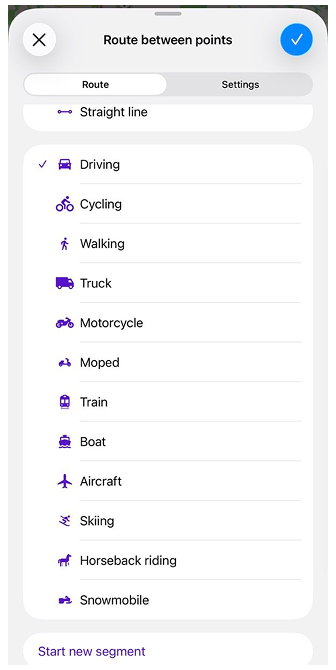
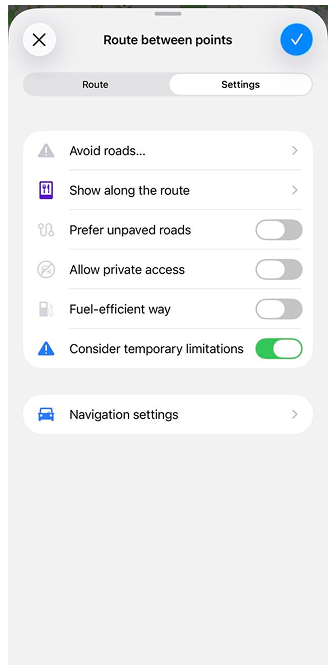
Düzenleyicide eklenen noktalar, düz bir çizgi olarak veya seçilen bir profilin noktaları arasında bir rota olarak bağlanabilir. Noktalar arası rota menüsü, rota segmentleri ve bölümleri için yönlendirme türünü ve ayarlarını görüntülemenize ve değiştirmenize olanak tanır.
Noktalar arası rota öğesine, geçerli seçili yönlendirme profilinin simgesini gösteren Noktalar arası rota düğmesine dokunarak veya bir Segment ya da Bölüm menüsünden açabilirsiniz.
Rota türü sekmesinde, seçilen segment veya bölüm için bir yönlendirme profili seçebilirsiniz. Düz çizgi ilk seçenek olarak sunulur, ardından mevcut yönlendirme profilleri gelir.
Bir rotada yalnızca tek bir yönlendirme türü olduğunda basit Noktalar arası rota görünümü gösterilir. Bir rotada birden fazla yönlendirme türü olduğunda karmaşık görünüm tüm segmentleri ve bölümleri gösterir ve rotanın hangi kısmını değiştireceğinizi seçmenize olanak tanır.
Ayrıca şunları yapabilirsiniz:
- Yeni segment başlat — yeni bir segment oluşturun ve rota noktaları eklemeye devam edin. Yeni segment geçerliyle aynı rota türünü kullanır.
- Tüm iz için değiştir — tüm ize uygulanacak bir yönlendirme türü seçin.
Ayarlar sekmesinde, seçilen rota türü için önceden tanımlanmış yönlendirme ayarlarını seçebilirsiniz.
Segmentler
- Android
- iOS
Bir iz segmenti, boşluklar olmadan birbirine bağlı bir nokta koleksiyonudur. Bir rota planlama aracında şunlar mümkündür:
- Segmentleri birleştirmek: Segmentleri birleştir seçeneği, daha önce ayrılmış segmentlere olan boşluğu kaldırır.
- Bir izi bölmek veya yeni, bağlantısız bölümler oluşturmak. Bir tane oluşturmak için Yeni segment başlat seçeneğini kullanın veya Nokta bağlam menüsünden Böl özelliğini seçin.
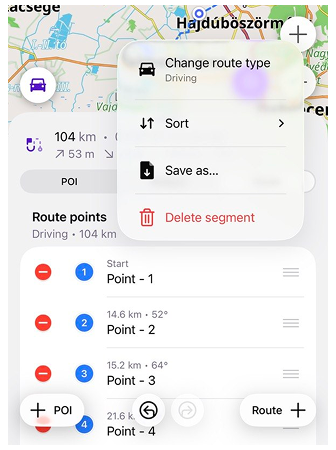
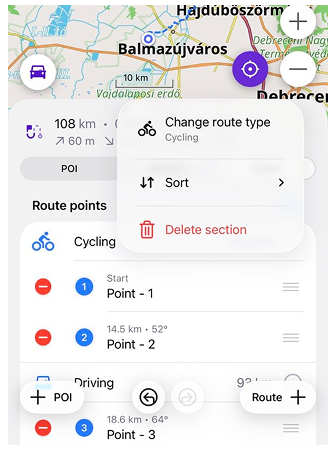
Bir rotada bir veya daha fazla segment bulunabilir. Bir segment tek bir rota türü kullanabilir veya farklı rota türlerine sahip birden fazla bölüm içerebilir.
Rota sekmesinde her segment, rota türü ve mesafesiyle birlikte görüntülenir. Bir segment birden fazla bölüm içerdiğinde her bölüm kendi rota türünü ve mesafesini gösterir.
Bir segmenti üç nokta menüsünü kullanarak yönetebilirsiniz:
- Rota türünü değiştir — tek rota türüne sahip bir segment için kullanılabilir. Farklı bir rota türü seçebileceğiniz Noktalar arası rota öğesini açar.
- Tek rota türü ayarla — bir segment farklı rota türlerine sahip birden fazla bölüm içerdiğinde kullanılabilir. Segment için tek bir rota türü uygulayabileceğiniz Noktalar arası rota öğesini açar.
- Sırala — rota noktalarını el ile yeniden sıralayın veya toplam seyahat mesafesini en aza indirmek için Kapıdan kapıya sırala seçeneğini kullanın.
- Farklı kaydet — segmenti ayrı bir dosya olarak kaydedin.
- Segmenti sil — segmenti silin.
Yeni bağlantısız bir segment oluşturmak için Rota sekmesinin altındaki Yeni segment başlat öğesine dokunun.
Bir segment, farklı bölümlerinde farklı rota türleri kullanıldığında bölümlere ayrılabilir. Her bölüm kendi rota türünü ve mesafesini gösterir.
Bir bölümün üç nokta menüsüne dokunarak şunları yapabilirsiniz:
- Rota türünü değiştir — Noktalar arası rota öğesini açın ve başka bir rota türü seçin.
- Sırala — mevcut sıralama seçeneklerine erişin.
- Bölümü sil — bölümü kaldırın.
Nokta Bağlam Menüsü
- Android
- iOS
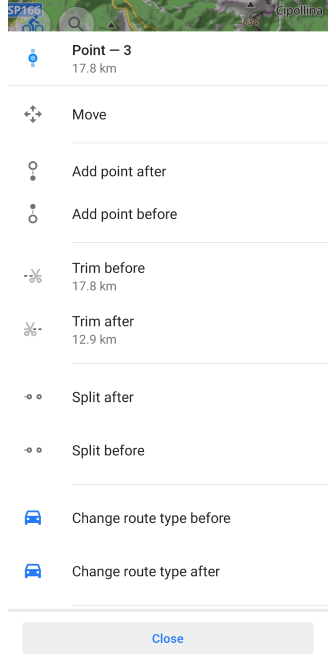
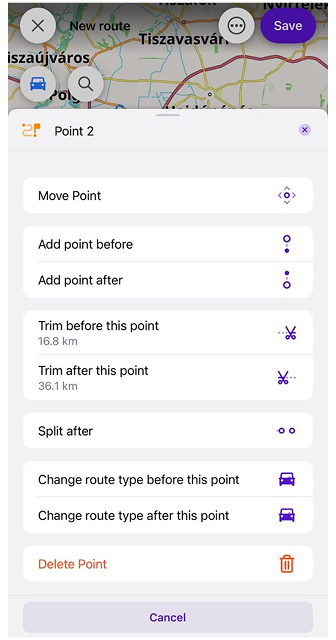
Rotanızdaki her noktanın kendi bağlam menüsü vardır. Noktanın sıra numarasını, rotanın başlangıcından olan mesafeyi, harita üzerinde hareket ettirme ve kaldırma işlevini ve bu noktadan önceki ve sonraki rota bölümleriyle ilgili bir dizi eylemi gösterir. Düzenlemek için, noktalar listesindeki veya doğrudan haritadaki gerekli noktaya dokunun.
-
Nokta hakkında bilgi. Listedeki nokta sayısı. İlk noktaya olan mesafe, ayarlanan yönendirme türüne göre belirlenir, Noktalar arası rota parametresi değiştirilirse yeni türe yeniden hesaplandığında mesafe değişebilir.
-
Noktayı Taşı. Bir noktanın harita üzerindeki konumunu değiştirmenizi sağlar. Noktanın konumunu değiştirmek için haritayı hareket ettirin. Nokta göstergesi, haritanın görünür kısmının merkezinde olacaktır.
-
Sonrasında nokta ekle. Seçilen noktadan sonra bir nokta eklemek için haritayı hareket ettirin. İptal edene veya uygulayana kadar istediğiniz kadar nokta ekleyebilirsiniz.
-
Öncesinde nokta ekle. Seçilen noktadan sonra, bu nokta ile bir sonraki nokta arasındaki segmentte istediğiniz kadar nokta eklemek için haritayı hareket ettirin.
-
Bu noktadan önce kırp. Rotanın tüm bölümünü, noktaları ve segmentleri, başlangıcından seçilen noktaya kadar kırpabilirsiniz. Kırpılacak mesafe, seçenek adının altında belirtilmiştir.
-
Bu noktadan sonra kırp. Bir rotayı, noktaları ve segmentleri, son eklenen noktadan seçilen noktaya kadar kırpabilirsiniz. Kırpılacak mesafe, seçenek adının altında belirtilmiştir.
-
Önce böl. Rotayı seçilen noktadan önce ayrı, bağlantısız segmentlere ayırmanıza olanak tanır.
-
Sonra böl. Rotayı seçilen noktadan sonra ayrı, bağlantısız segmentlere ayırmanıza olanak tanır.
-
Bölümleri birleştir. Bölünmüş segmentlerden birindeki son nokta ve diğer segmentteki noktalar listesindeki bir sonraki nokta bu bağlantı ayarına sahiptir.
-
Bu noktadan önce güzergah türünü değiştir. Mevcut bir profil için yapılandırılmış yönlendirme türünü, önceki segmentteki noktalar arasında veya rotanın başlangıcından seçilen noktaya kadar tüm segmentler için değiştirebilirsiniz.
-
Bu noktadan sonra güzergah türünü değiştir. Sonraki segmentteki noktalar arasında veya seçilen noktadan son eklenen noktaya kadar tüm segmentler için yönlendirme türünü değiştirebilirsiniz.
-
Mevkiyi sil. Seçilen noktayı rotadan kaldırın. Bir listedeki bir noktayı silmeye benzer.
Çok Modlu Rotalar
- Android
- iOS
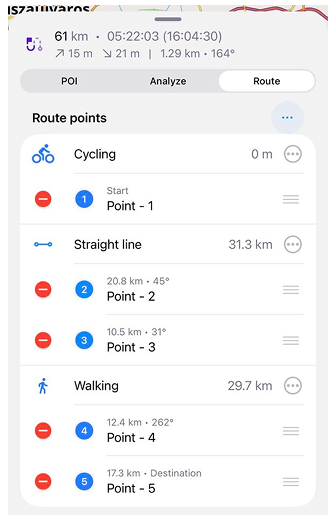
Rota Planla aracını ve Noktalar arası rota seçeneğini kullanarak, örneğin ilk kısmı bisiklet rotası, ikinci kısmı düz çizgi rotası ve ardından yaya rotası olabilen çok modlu rotalar oluşturabilirsiniz. Çok modlu rotalarda navigasyonun mevcut olmadığını unutmayın, bu nedenle adım adım talimatları takip edebilmek için en uygun profillerden birini seçmeniz gerekir.
Düzenleyici
Rotayı Kaydet
- Android
- iOS
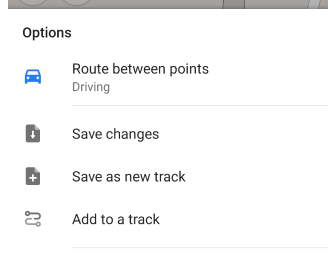
Haritaya en az bir nokta ekledikten sonra kaydetme seçeneğini kullanabilirsiniz. Rota Planla'da kaydedilen tüm izler ana Menü → Yerlerim → İzlenen yollar bölümünde bulunabilir.
Kaydetmenin dört yolu vardır:
- Hızlı kaydetme. Sağ üstteki Bitti (mevcut izler için) düğmesi, değişiklikleri hızlı bir şekilde kaydetmenizi ve Rota Planla aracından çıkmanızı sağlar. Ad, geçerli tarihe göre oluşturulur.
- Seçenekler menüsündeki Değişiklikleri kaydet, değişiklikleri bir dosyaya kaydetmenizi ve rotayı planlamaya devam etmenizi sağlar.
- Seçenekler menüsündeki Yeni iz olarak kaydet, izinin adını ve rotanın kaydedileceği klasörü belirttiğiniz bir iletişim kutusu açar.
- Değişiklikleri bir ize ekle. Oluşturulan bir izi, başka bir mevcut ize ayrı bir segment olarak ekler. Seçilen bir izdeki değişiklikler geri alınamaz.
Kaydetme sırasında, iz planlama için kullanılan yönlendirme profilinin aktivite türünü miras alır. Aktivite, iz meta verilerinde kaydedilir ve GPX dosyasını dışa aktarma veya içe aktarma sonrasında korunur.
Yeni bir iz kaydederken, izi diğer üçüncü taraf uygulamalarla uyumlu hale getirmek için Basitleştirilmiş iz seçeneğini seçebilirsiniz. Teknik olarak, iz, yalnızca geometrik bir iz olarak rota talimatları olmadan kaydedilecektir.
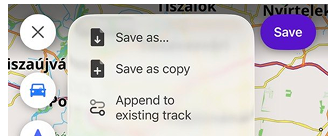
Haritaya en az bir nokta ekledikten sonra kaydetme seçeneğini kullanabilirsiniz. Rota Planla'da kaydedilen tüm izler ana Menü → Yerlerim → İzlenen yollar bölümünde bulunabilir.
Yeni bir rota için geçerli izi kaydetmek üzere üst araç çubuğundaki Kaydet öğesine dokunun. Ayrıca Seçenekler menüsünden Farklı kaydet… seçeneğini kullanarak dosya adı girip rotayı kaydedebilirsiniz.
Mevcut bir izi düzenlerken Kaydet, geçerli değişiklikleri kaydeder. Ayrıca şu seçenekleri kullanabilirsiniz:
- Farklı kaydet… — izi yeni bir dosya adıyla kaydeder.
- Kopya olarak kaydet — izin bir kopyasını kaydeder.
- Mevcut bir ize ekle — planlanan izi ayrı bir segment olarak mevcut bir ize ekler.
Kaydetme sırasında, iz planlama için kullanılan yönlendirme profilinin aktivite türünü miras alır. Aktivite, iz meta verilerinde kaydedilir ve GPX dosyasını dışa aktarma veya içe aktarma sonrasında korunur.
Seçenekler
- Android
- iOS
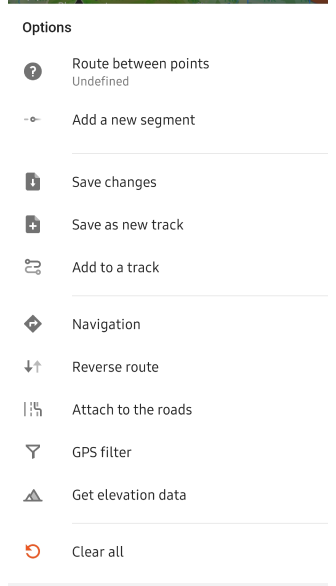
- Noktalar arasındaki rota. Seçilen uygulama profilini gösterir (varsayılan düz bir çizgidir). Bu eyleme dokunmak, uygulama profil menüsünü açan Profil düğmesine dokunmakla aynıdır.
- Yeni bir segment başlat (iOS) veya Yeni bir bölüm ekle (Android). Önceki segmente bağlanmayan yeni rota segmentleri çizer.
- Değişiklikleri kaydet. Mevcut olana bağlanmayan yeni bir iz ise, Yeni iz olarak kaydet menüsü açılır. Açılan veya içe aktarılan bir ize yeni segmentler eklediğinizde, GPS dosyasını depolama alanına kaydetme bildirimi görünür, ardından bir sonraki segmenti oluşturmaya devam edebilirsiniz.
- Yeni bir izleme olarak kaydet. Rotanızı GPX izi olarak kaydeder.
- İzlemeye ekle. Rotanızı iz klasörünüzden bir ize ekleyin ve yeni izi kaydedin.
- Navigasyon. Konumunuzdan bitiş noktasına çizilen bir rota kullanarak navigasyonu başlatır.
- Ters rota. Rotanın Başlangıç noktasını ve son eklenen noktayı değiştirirsiniz. Tersine çevirme uygulandığında rota segmenti ayarları değişmez.
- Yollara ekle. Yaklaşık bir rota oluşturur. İz üzerindeki her nokta, seçilen profile ve eşik mesafesine göre haritadaki en yakın izin verilen yola eşleştirilir.
- GPS filtresi (Yalnızca Android). Seçilen yönlendirme türüyle eşleşmeyen rota noktalarını filtreleyebilir, gereksiz verileri silebilir veya yanlış verileri düzeltebilirsiniz. GPS filtresi yalnızca yönendirme türü Düz Çizgi olarak belirtilmişse çalışır.
- Yükseklik verilerini al (Yalnızca Android). Bu seçenek, menüde yalnızca yükseklik verileri mevcut değilse görüntülenir. Bu seçenekle, Arazi harita verilerini kullanarak rakımı hesaplayabilir veya yakındaki yolları bulmak için indirilen haritalardaki verileri kullanabilirsiniz.
- Hepsini temizle. Tüm eylemlerinizi tamamen arşivler. Haritada bir "yapaylık" kalır - yeni temizlenen rotanın noktalı çizgileri. Bir sonraki, yeni noktalar eklenirken kaybolur. Tümünü Temizle işlevini Geri Dön Eylemi düğmesiyle iptal edebilirsiniz. Özellik, araçta açılan rotaların değişmeyen kısımlarını etkilemez.
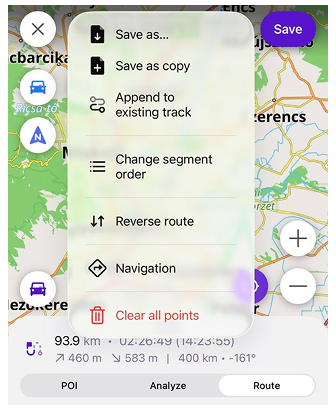
Üst araç çubuğundaki üç nokta menüsüne dokunarak Seçenekler menüsünü açın. Kullanılabilir eylemler, yeni bir rota oluşturup oluşturmadığınıza veya mevcut bir izi düzenleyip düzenlemediğinize bağlıdır.
- Farklı kaydet… — rotayı yeni bir dosya adıyla kaydedin. Hem yeni rotalar hem de düzenlenmiş izler için kullanılabilir.
- Kopya olarak kaydet — mevcut bir izin kopyasını kaydedin. Mevcut bir iz düzenlenirken kullanılabilir.
- Mevcut bir ize ekle — planlanan rotayı ayrı bir segment olarak mevcut bir ize ekleyin.
- Segment sırasını değiştir — rota segmentlerinin sırasını değiştirin.
- Rotayı ters çevir — rotanın yönünü ters çevirin.
- Navigasyon — Planla rotayı kapatın ve planlanan rotayı kullanarak navigasyonu başlatın.
- Tüm noktaları temizle — planlanan rotadaki tüm noktaları kaldırın.
Grafik / Analiz Et
- Android
- iOS
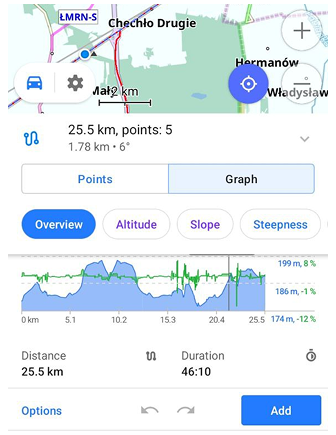
Rota planlaması sırasında, grafik rota yüksekliği ve eğim yüzdesi bilgilerini görüntüler, ayrıca belirli verilerle bir işaretçi görüntülemek için grafiğin herhangi bir yerine dokunabilirsiniz.
Grafik, bir iz oluştururken veya açarken ve Rota Planla kullanarak Navigasyon yaparken Grafik sekmesinde görüntülenir.
Rota Planla'da navigasyon için bir rota hesaplarken, Yükseklik bilgisi ve Yol özellikleri gibi ek iz bilgilerini bulabilir ve Haritada analiz et aracını kullanabilirsiniz. Grafiğin altındaki Ayrıntılar düğmesine dokunun.
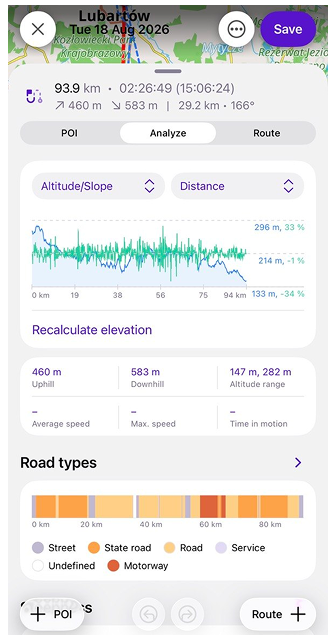
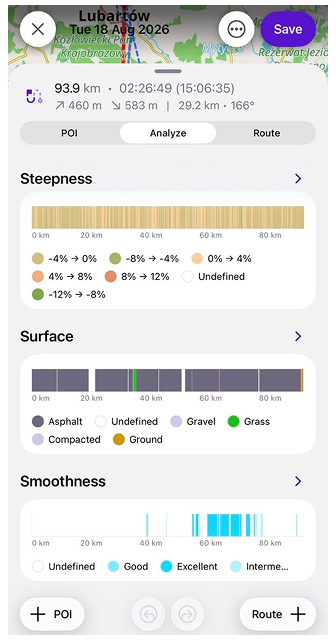
Genel bakış bölümü, seçilen eksene göre bir grafik görüntüler. Grafikte görüntülenen verileri seçmek için eksen seçim kontrollerini kullanın. Yükseklik verilerini yeniden hesapla, gerektiğinde yükseklik verilerini yeniden hesaplamanıza olanak tanır. Yükseklik verileri mevcut değilse, Analiz sekmesi Yükseklik verisi yok mesajını gösterir. Mesaj, OsmAnd'ın yükseklik verilerini yakındaki yollardan veya arazi haritalarından alabileceğini açıklar. Yükseklik verilerini hesaplamak için Yükseklik verilerini al öğesine dokunun. Daha fazla bilgi için Yükseklik Verilerini Al bölümüne bakın.
Genel bakış İstatistikler bölümü Tırmanış, İniş, Rakım aralığı, Ortalama hız, Maks. hız ve Hareket süresi değerlerini gösterir. Veri mevcut olmadığında tire – görüntülenir. Örneğin, hız ve hareket süresi planlanan rotalar için kullanılamayabilir.
Yol Türleri, Eğim, Yüzey ve Pürüzsüzlük bölümleri ilgili rota özelliklerini gösterir. Ayrıntılı bilgileri açıklamalarda görmek için bir bölüme dokunun.