Fahrzeugparameter
Übersicht
- Android
- iOS
Gehen Sie zu: Menü → Profil konfigurieren → Navigationseinstellungen
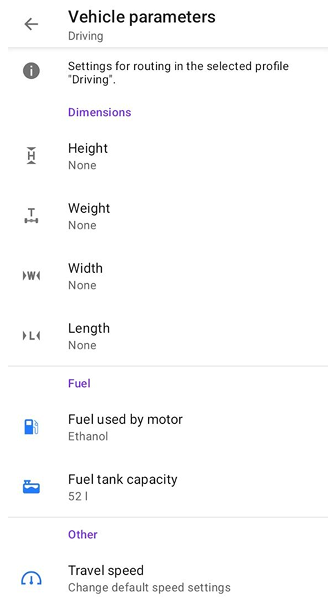
Gehen Sie zu: Menü → Einstellungen → App-Profile → Navigationseinstellungen
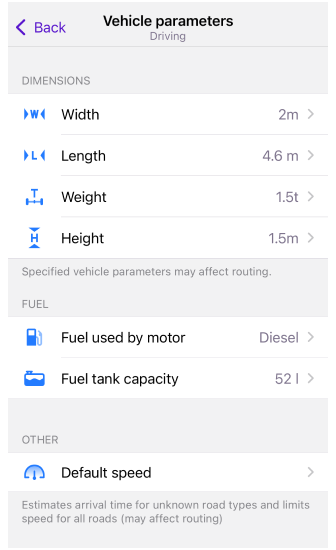
Für eine optimale Routenberechnung in OsmAnd sollten Sie die folgenden Fahrzeugparameter berücksichtigen:
- Stellen Sie die Standardgeschwindigkeit und den Geschwindigkeitsbereich — die Mindest- und Höchstgeschwindigkeit des Fahrzeugs — ein. Dies hilft der Anwendung, die für die Route benötigte Zeit zu ermitteln und die beste Route unter Berücksichtigung der Geschwindigkeitsbegrenzungen auf verschiedenen Straßenabschnitten auszuwählen.
- Geben Sie den Typ des vom Motor verwendeten Kraftstoffs an. Dies ermöglicht der App, die CO2-Emissionen abzuschätzen.
- Geben Sie die Kapazität Ihres Tanks ein, um Ihren Kraftstoffstand und -verbrauch genau zu verfolgen.
- Definieren Sie die Größen- und Gewichtsparameter Ihres Fahrzeugs, die der App helfen können, die optimale Route zu berechnen und Hindernisse auf der Straße aufgrund von Beschränkungen zu vermeiden.
Die korrekte Einstellung der Parameter in der OsmAnd-App hilft Ihnen, Probleme bei der Navigation einer Route zu vermeiden, die am besten geeignete Route entsprechend dem Fahrzeugtyp und den Straßenbeschränkungen auszuwählen und die Zeit für Ihre Reise zu berechnen.
Abmessungen
- Android
- iOS
Gehen Sie zu: Menü → Profil konfigurieren → Navigationseinstellungen

Gehen Sie zu: Menü → Einstellungen → App-Profile → Navigationseinstellungen
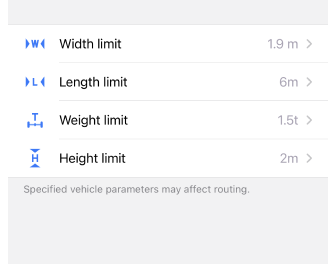
Fahrzeugparameter beeinflussen die Navigation und den Routenverlauf, da sie die Verfügbarkeit von Straßen, Brücken, Fähren, Dämmen und anderer Infrastruktur bestimmen. Wenn Höhe, Breite, Länge oder Gewicht eines Fahrzeugs die zulässigen Werte für bestimmte Straßenabschnitte überschreiten, findet das OsmAnd-Navigationssystem eine alternative Route, um Hindernisse auf dem Weg zu umgehen.
- Die Maßeinheiten entsprechen den Einstellungen, die unter Allgemeine Einstellungen → Einheiten & Formate ausgewählt wurden.
- Die Fahrzeugparameter können manuell eingestellt werden.
- Wenn Sie den Fahrzeugmessparameter manuell auswählen, bietet Ihnen die Anwendung den nächstgelegenen Wert aus der vorgefertigten Liste an. Dies ist notwendig, um Fehler zu vermeiden und die Route korrekter zu erstellen.
- Sie können Fahrzeugparameter aus einer vorgefertigten Liste von Größen auswählen.
- Stellen Sie die Größe nicht auf Keine ein, was bedeutet, dass keine Beschränkungen für den ausgewählten Parameter angewendet werden.
Beschränkungen
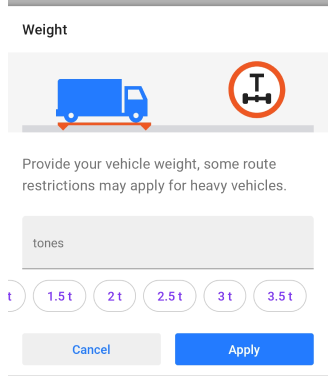
1. Gewicht-Beschränkung - Geben Sie Ihr Fahrzeuggewicht an, für schwere Fahrzeuge können einige Routenbeschränkungen gelten. Der Gewichtsparameter ist nur in Navigationstypen wie Auto, LKW und Motorrad verfügbar.
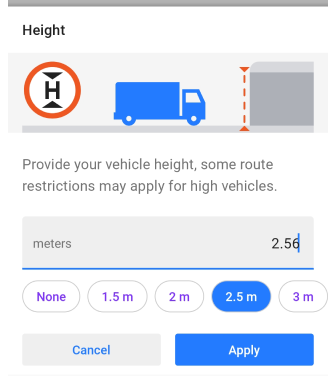
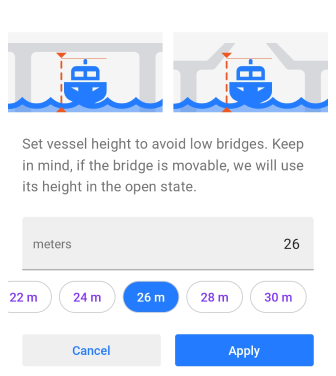
2. Höhe-Beschränkung - Geben Sie Ihre Fahrzeughöhe an, für hohe Fahrzeuge können einige Routenbeschränkungen gelten. Der Höhenparameter ist nur in Navigationstypen wie Auto, LKW, Motorrad und Boot verfügbar.
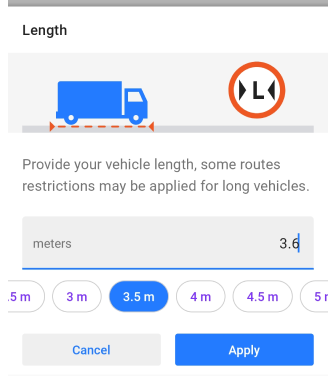
3. Länge-Beschränkung - Bitte geben Sie Ihre Fahrzeuglänge an. Für lange Fahrzeuge können einige Streckenabschnitte nicht befahrbar sein. Der Längenparameter ist nur in Navigationstypen wie Auto, LKW und Motorrad verfügbar.
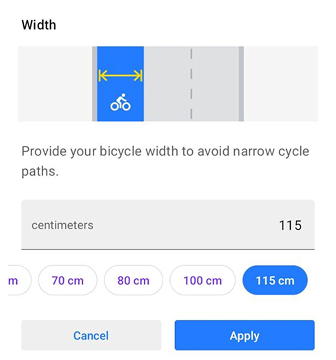
4. Breite-Beschränkung - Geben Sie Ihre Fahrzeugbreite an. Für breite Fahrzeuge können einige Routenbeschränkungen gelten. Der Breitenparameter ist nur in Navigationstypen wie Auto, LKW, Motorrad und Boot verfügbar.
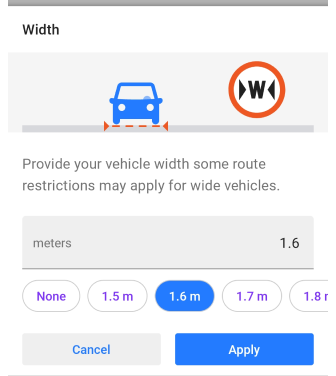
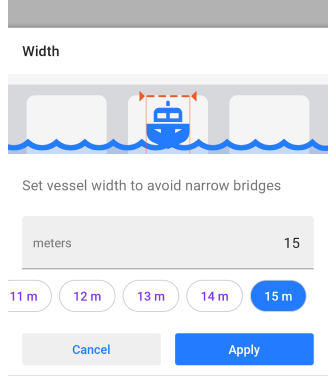
Auf Android ist dieser Parameter auch für Fahrradprofile verfügbar, um enge Radwege zu vermeiden.
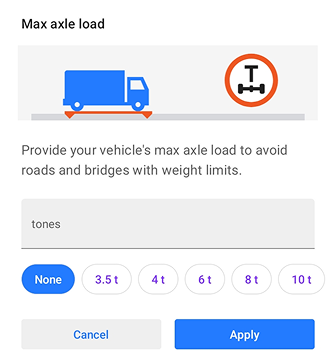
5. Achslastgrenze - Geben Sie die maximale Achslast Ihres Fahrzeugs an, um Straßen und Brücken mit Achsgewichtsbeschränkungen zu vermeiden. Dieser Parameter ist nur in Navigationstypen wie LKW verfügbar.
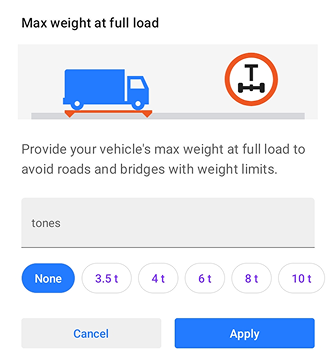
6. Maximalgewicht bei Volllast - Geben Sie das maximale Gesamtgewicht Ihres Fahrzeugs bei Volllast an, um Straßen und Brücken mit Gesamtgewichtsbeschränkungen zu vermeiden. Dieser Parameter ist nur in Navigationstypen wie LKW verfügbar.
Beschränkungen der Fahrzeugparameter können für die Navigation und die Verkehrssicherheit wichtig sein. Einige dieser Einschränkungen können sein:
- Beschränkungen für Fahrzeuge, die sich in bestimmten städtischen Gebieten bewegen.
- Beschränkungen für den Fahrzeugverkehr auf bestimmten Straßenabschnitten, z. B. bei Brücken, Tunneln mit begrenztem Platz, niedrigen Überführungen, komplexen Kurven oder anderen Bauwerken.
- Gewichtsbeschränkungen pro Fahrzeugachse können besonders für LKW wichtig sein.
- Beschränkungen für Fahrzeuge, die sich unter bestimmten Bedingungen bewegen, wie z. B. bei hohen Temperaturen, nassen oder verschneiten Straßen, nachts oder bei Wetterbedingungen mit eingeschränkter Sicht.
Kraftstoffparameter
Vom Motor verwendeter Kraftstoff
- Android
- iOS
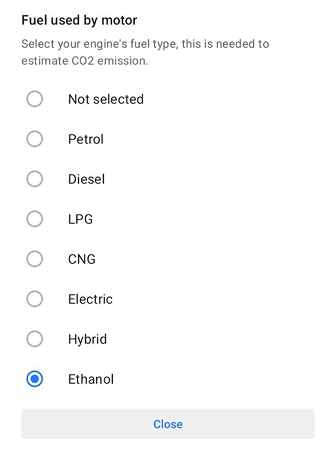
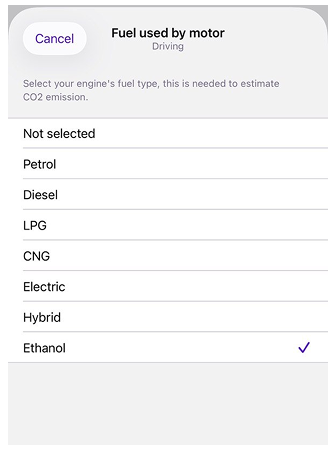
Wenn Sie den Motortyp in den Fahrzeugparametern auswählen, werden die CO2-Fußabdruckdaten über dem Diagramm in den Routendetails angezeigt. Verfügbar sind sieben Kraftstoffarten: Benzin, Diesel, LPG, CNG, Elektro, Hybrid und Ethanol.
Anwendbarkeit:
Die Einstellung Vom Motor verwendeter Kraftstoff ist nur in der fahrzeugbasierten Navigation wie Auto, Motorrad und LKW verfügbar.
Tankinhalt
- Android
- iOS
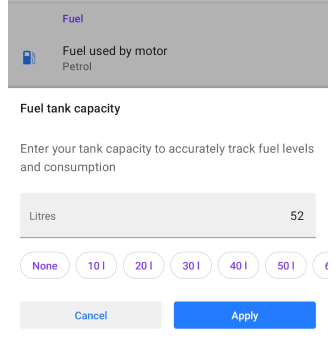
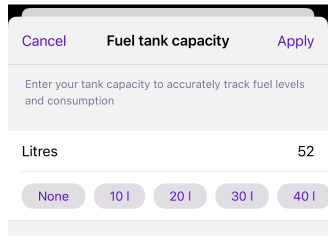
Der Parameter Tankinhalt ermöglicht es Ihnen, den Kraftstoffstand und den Verbrauch Ihres Fahrzeugs genauer zu verfolgen, indem Sie das Gesamtvolumen Ihres Tanks angeben. Der Standardwert beträgt ~50 Liter. Die Maßeinheit für den Tankinhalt wird durch das Profil (Einstellungen) bestimmt, das unter Menü → Profil konfigurieren → Allgemeine Einstellungen → Einheiten & Formate → Volumeneinheit konfiguriert ist.
Anwendbarkeit:
Die Einstellung Tankinhalt ist nur in der fahrzeugbasierten Navigation verfügbar. Für Navigationstypen wie Fahrrad, Reiten, Zu Fuß und Ski wird dieser Parameter nicht in den Fahrzeugparametern angezeigt.
Geschwindigkeitsparameter
Standardgeschwindigkeit
- Android
- iOS
Gehen Sie zu: Menü → Profil konfigurieren → Navigationseinstellungen → Fahrzeugparameter → Reisegeschwindigkeit
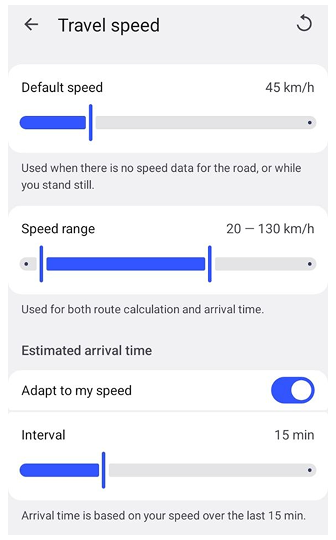
Der Bildschirm Reisegeschwindigkeit enthält die Einstellungen Standardgeschwindigkeit, Geschwindigkeitsbereich und Voraussichtliche Ankunftszeit des Profils. Änderungen werden sofort gespeichert. Die Schaltfläche Auf Standard zurücksetzen in der oberen Leiste stellt die Standardwerte aller Einstellungen auf dem Bildschirm wieder her.
Die Standardgeschwindigkeit ist die Standardbewegungsgeschwindigkeit für dieses Verkehrsmittel (Standardgeschwindigkeitsbegrenzungen). Für die Profile Gehen, Reiten und Radfahren in kleinen Schritten von 0,1 km/h (mph) (Einheiten & Formate) und für die anderen Profile in Schritten von 1 km/h (1 mph). Sie wird verwendet:
- Zur Schätzung der Routenzeit, wenn die Geschwindigkeit nicht aus den Straßen bestimmt werden kann, wie bei der GPX-Navigation, Skirouten, Bootsrouten, Fußgänger und anderen ähnlichen Profilen.
- Um zu bestimmen, wann Sprachansagen aktiviert werden.
- Zur Bestimmung der Ankunftszeit für Kartenmarkierungen durch eine Luftlinienavigation, wenn die Durchschnittsgeschwindigkeit noch nicht berechnet wurde.
Die Standardgeschwindigkeit kann nur innerhalb des Geschwindigkeitsbereichs eingestellt werden: Wenn Sie den Bereich verengen, bewegt sich die Standardgeschwindigkeit mit.
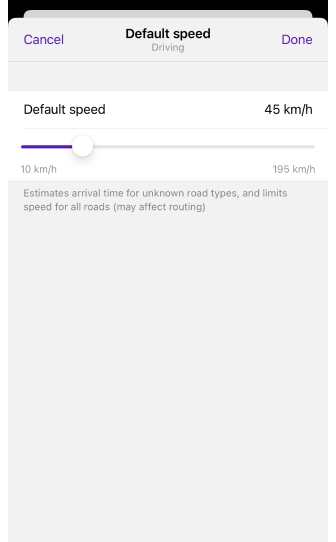
Die Standardgeschwindigkeit ist die Standardbewegungsgeschwindigkeit für dieses Verkehrsmittel (Standardgeschwindigkeitsbegrenzungen). Für die Profile Gehen, Reiten und Radfahren in kleinen Schritten von 0,1 km/h (mph) (Einheiten & Formate) und für die anderen Profile in Schritten von 1 km/h (1 mph). Sie wird verwendet:
- Zur Schätzung der Routenzeit, wenn die Geschwindigkeit nicht aus den Straßen bestimmt werden kann, wie bei der GPX-Navigation, Skirouten, Bootsrouten, Fußgänger und anderen ähnlichen Profilen.
- Um zu bestimmen, wann Sprachansagen aktiviert werden.
- Zur Bestimmung der Ankunftszeit für Kartenmarkierungen durch eine Luftlinienavigation, wenn die Durchschnittsgeschwindigkeit noch nicht berechnet wurde.
Geschwindigkeitsbereich
This feature is currently not available for the iOS version of the OsmAnd app.
Für einige Navigationstypen kann die minimale und maximale zulässige Geschwindigkeit eingestellt werden. Beide Werte werden mit einem Schieberegler mit zwei Griffen eingestellt. Wenn sie eingestellt sind, geht die Routing-Engine davon aus, dass sich das Fahrzeug oder Verkehrsmittel nicht schneller als die Höchstgeschwindigkeit und nicht langsamer als die Mindestgeschwindigkeit bewegt. Der Geschwindigkeitsbereich wird sowohl für die Routenberechnung als auch für die Ankunftszeit verwendet. Zum Beispiel ermöglicht dies die Erstellung einer kraftstoffsparenden Route, bei der der Kraftstoffverbrauch bei der eingestellten Höchstgeschwindigkeit optimal ist und die Engine eine kürzere Route findet, die längere, aber schnellere Straßen vermeidet.
- Mindestgeschwindigkeit — legt die minimale Fahrgeschwindigkeit für alle Straßentypen auf der Route fest. Sie erhöht die Priorität für Straßen mit einer empfohlenen Geschwindigkeit, die niedriger als die Mindestgeschwindigkeit ist.
- Höchstgeschwindigkeit — legt die maximale Fahrgeschwindigkeit fest und verringert die Priorität für Straßen mit einer möglichen Geschwindigkeit, die höher als die maximale ist.
Der Geschwindigkeitsbereich ist für Profile mit Luftlinien-Routing, zum Beispiel Flugzeug, nicht verfügbar.
Voraussichtliche Ankunftszeit
This feature is currently not available for the iOS version of the OsmAnd app.
Die Einstellungen für die Voraussichtliche Ankunftszeit legen fest, wie OsmAnd die Ankunftszeit während der Navigation berechnet.
- An meine Geschwindigkeit anpassen — standardmäßig deaktiviert. Ist die Einstellung deaktiviert, ergibt sich die Ankunftszeit aus der erwarteten Geschwindigkeit auf jeder Straße der Route. Ist sie aktiviert, teilt OsmAnd die verbleibende Entfernung durch Ihre Durchschnittsgeschwindigkeit über das gewählte Intervall. Es wird nur die Bewegung während der Navigation berücksichtigt, Stopps werden übersprungen. Unmittelbar nach dem Start der Navigation kombiniert die Ankunftszeit die Routenschätzung mit Ihrer Durchschnittsgeschwindigkeit, bis Sie sich über das gesamte Intervall bewegt haben.
- Intervall — der Zeitraum, über den Ihre Durchschnittsgeschwindigkeit gemessen wird, von 15 Sekunden bis 60 Minuten. Der Standardwert beträgt 15 Minuten. Die Einstellung ist verfügbar, wenn An meine Geschwindigkeit anpassen aktiviert ist.
Die angepasste Ankunftszeit wird in den Widgets Zeit bis zum Ziel und Zeit bis zum Zwischenziel, in der Navigationsbenachrichtigung und in Android Auto angezeigt. Die Zeit bis zur nächsten Abbiegung und die Sprachansagen sind nicht betroffen.