Profile (Ustawienia)
Przegląd
OsmAnd oferuje szereg domyślnych profili dostosowanych do różnych aktywności, w tym jazdy samochodem, jazdy na rowerze, spacerów i bardziej specjalistycznych aktywności, takich jak jazda na nartach i pływanie łodzią. Profile te mają na celu poprawę jakości nawigacji w zależności od wykonywanej aktywności. Każdy profil zawiera konfigurowalne opcje, umożliwiające dostosowanie ustawień i włączenie dodatkowych wtyczek w celu dopasowania do własnych preferencji.
-
Niektóre profile, takie jak Narty i Łódź, mają dodatkowe funkcje, które stają się dostępne dopiero po włączeniu odpowiednich wtyczek.
- Wtyczki można aktywować, przechodząc do Menu → Wtyczki → Widok mapy narciarskiej lub Widok mapy morskiej.
- Włączenie wtyczek zapewnia profilom podstawowe funkcje spełniające określone wymagania tych działań.
-
Należy pamiętać, że niektóre profile, takie jak Ciężarówka, Motocykl, Motorower, Pociąg, Samolot, Łódź i Jazda konna, nie są domyślnie aktywowane.
- Aby uzyskać dostęp do tych profili i korzystać z nich, należy je ręcznie włączyć w Menu → Ustawienia → Profile aplikacji.
- Ta metoda pomaga utrzymać uporządkowaną i odpowiednią listę profili poprzez aktywację tylko tych wymaganych do określonych działań.
- Android
- iOS
- Menu → Skonfiguruj profil (Przeglądaj mapę lub dowolny inny profil)
- Menu → Ustawienia → Profile aplikacji

Przejdź do: [object Object] → Ustawienia → Profile aplikacji

Konfiguracja profilu
Wszystkie ustawienia dotyczą wyłącznie aktualnie wybranego profilu aplikacji.
- Android
- iOS


Ta sekcja zawiera wszystkie ustawienia związane z wyglądem, opcjami nawigacji, wyświetlaniem mapy, menu ustawień i ekranem profilu.
Darmowa kopia zapasowa w chmurze
- Android
- iOS
Przejdź do: Menu → Skonfiguruj profil

Przejdź do: [object Object] → Ustawienia → Profile aplikacji

OsmAnd pozwala na tworzenie kopii zapasowych ustawień profilu aplikacji w OsmAnd Cloud, zapewniając, że konfiguracje są bezpiecznie przechowywane i łatwo przywracane w wersjach na Androida, iOS i w przeglądarce. Ta funkcja tworzenia kopii zapasowych chroni ustawienia w przypadku awarii urządzenia lub ponownej instalacji aplikacji. Możesz skorzystać z tego specjalnego planu, używając OsmAnd Start.
Aby korzystać z Darmowej kopii zapasowej ustawień, musisz mieć konto OsmAnd Cloud. Jeśli masz subskrypcję OsmAnd Pro lub aktywne konto OsmAnd Cloud, baner promocyjny nie będzie wyświetlany.
Ustawienia ogólne
Ta sekcja zawiera ustawienia motywu aplikacji i przycisku kompasu, jednostek i formatów danych mapy i profilu, zewnętrznych urządzeń wejściowych i wiele innych ustawień w celu stworzenia optymalnej konfiguracji dla wybranego profilu.
Wygląd
- Android
- iOS
Przejdź do: Menu → Skonfiguruj profil → Ustawienia ogólne → Wygląd

Przejdź do: [object Object] → Ustawienia → Profile aplikacji → Ustawienia ogólne → Wygląd

-
Motyw aplikacji. Umożliwia ustawienie motywu dziennego i nocnego dla aplikacji, który można zastosować do jednego profilu lub wszystkich naraz. Ta opcja nie zmienia ustawień trybu mapy.
- Motyw Ciemny
- Motyw Jasny
- Domyślny systemowy
Stosuje motyw systemowy. Domyślnie i dla wszystkich nowych użytkowników styl mapy odpowiada jasnemu lub ciemnemu motywowi wybranemu w ustawieniach systemowych urządzenia.
-
Orientacja mapy. Umożliwia wybór trybu orientacji mapy dla wybranego profilu.
- Obracane ręcznie
- Względem kierunku ruchu
- Względem kompasu
- Północ jest na górze
-
Orientacja ekranu. Ustawia i blokuje pozycję ekranu w aplikacji OsmAnd. Ta funkcja nie jest obsługiwana na iPadzie.
- Pionowo
- Portret (odwrócony)
- Poziomo
- Krajobraz (odwrócony)
- Określona przez urządzenie
-
Kontrola ekranu (tylko Android). Otwiera menu sterowania ekranem, w którym można wybrać opcje ekranu urządzenia podczas nawigacji w celu oszczędzania zużycia baterii urządzenia.
Jednostki i formaty
- Android
- iOS
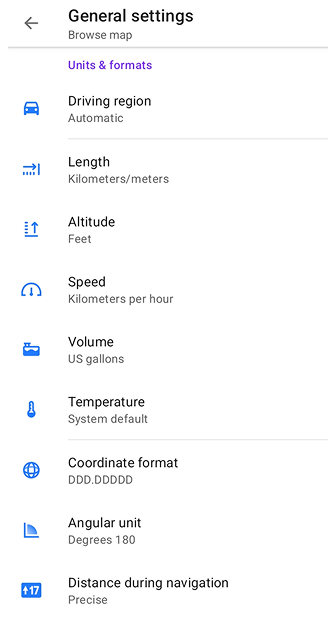
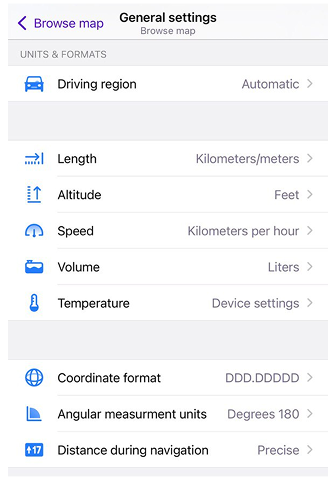
W sekcji Jednostki i formaty można dostosować jednostki miary i formaty, aby dostosować je do osobistych preferencji i standardów regionalnych, zapewniając, że wszystkie dane są wyświetlane w wygodny i znajomy sposób.
| Region ruchu | Automatyczny |
|
| Europa, Azja, Ameryka Łacińska i podobne |
| |
| Stany Zjednoczone |
| |
| Kanada |
| |
| Wielka Brytania i podobne |
| |
| Japonia |
| |
| Indie |
| |
| Australia |
| |
| Długość | Kilometry/metry | 1 km / 1000 m |
| Mile/stopy | 0.62 ml / 3281 ft (1000 m) | |
| Mile/metry | 0.62 ml / 1000 m | |
| Mile/jardy | 1094 ya / 0.62 ml (1000 m) | |
| Mile morskie/stopy, Mile morskie/metry | 0.54 nmi / 3280.84 ft / 1000 m Długość stosuje się do wartości odległości poziomej (np. odległości jazdy/trasy i odległości manewrów w nawigacji). | |
| Wysokość |
| 1 m / 3.28 ft Wysokość stosuje się do wartości wysokości/wzniesienia i powiązanych metryk (pod górę/w dół, zakres wysokości) w widżetach Wysokość, Informacjach o trasie nawigacyjnej i Statystykach śladu oraz etykietach wysokości szczytów górskich na mapie. Domyślnie Wysokość jest synchronizowana z Długością i staje się niezależna dopiero po ręcznej zmianie przez użytkownika. |
| Format współrzędnych | DD°MM.MMMM′ | Przykład: 50.12333° 19.93233° (szer. dł.) |
| DD°MM.MMM′ | Przykład: 50°7.393′ 19°55.941′ (szer. dł.) | |
| DD°MM′SS″ | Przykład: 50°7′23.6″ 19°55′56.4″ (szer. dł.) 23°27′30″ | |
| Standard UTM | 34N 5552876 423678 (Strefa Współrzędna północna Współrzędna wschodnia) . OsmAnd używa formatu UTM Standard, który jest podobny, ale nie taki sam, jak format UTM NATO. | |
| MGRS | Przykład: 34U DA 23678 52873 . OsmAnd używa formatu MGRS, który jest podobny do UTM NATO. | |
| Otwórz kod lokalizacji | Przykład: 9F2X4WFJ+7W (Open Location Code reprezentuje obszar 9m x 14m) | |
| Szwajcarska siatka (CH1903) (tylko wersja na Androida) | Przykład: 2 215 227.87, 830 915.9 (Szwajcarski system współrzędnych) | |
| Szwajcarska siatka (CH1903+) (tylko wersja na Androida) | Przykład: 4 215 227.87, 1 830 915.9 (Szwajcarski system współrzędnych) | |
| [object Object] (tylko wersja na Androida) | Przykład: KN29AS 19CX. [object Object] | |
| Jednostka kąta (Android) / Jednostki miary kąta (iOS) | Stopnie 180° | Wszystkie wartości kątowe mają odczyty od 0° do 180° i od 0° do -180°. |
| Stopnie 360° | Wszystkie wartości kątowe mają odczyty od 0° do 360°. | |
| Miliradiany | Wszystkie wartości kątowe mają wartość w miliradianach. | |
| Prędkość | Kilometry na godzinę | 90 km/h |
| Mile na godzinę | 55.92 mph | |
| Metry na sekundę | 25 m/s | |
| Minuty na milę | 1.073 min/m | |
| Minuty na kilometr | 0.667 min/km | |
| Mile morskie na godzinę (węzły) | 48.59 kn | |
| Objętość | Litry | Europa, Azja, Ameryka Łacińska, Kanada, Japonia, Indie, Australia |
| Galony imperialne | Wielka Brytania i podobne | |
| Galony amerykańskie | Stany Zjednoczone | |
| Temperatura | Domyślny systemowy | |
| Celsjusz | ||
| Fahrenheit | ||
| Dystans podczas nawigacji | Precyzyjnie | Dla precyzyjnych pomiarów, wybierz sposób wyświetlania informacji o odległości w widżetach nawigacyjnych, takich jak odległość do punktu, następny zakręt lub określony pas ruchu. |
| Zaokrąglij w górę | Dla lepszej czytelności, liczby wyświetlane w widżetach nawigacyjnych (odległość do punktu, następny zakręt lub pas ruchu) będą zaokrąglane w dół, aby miały mniej cyfr. Na przykład: 3672 m → 3.6 km, 462 m → 400 m, 184 m → 150 m, 47 m → 40 m, 18 m → 15 m. |
Inne
- Android
- iOS
Przejdź do: Menu → Skonfiguruj profil → Ustawienia ogólne → Inne
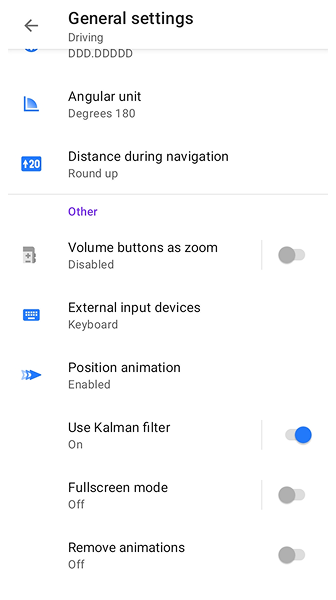
Przejdź do: [object Object] → Ustawienia → Profile aplikacji → Ustawienia ogólne → Inne

Sekcja Inne zawiera dodatkowe ustawienia profilu umożliwiające dostosowanie interfejsu i sterowania wejściowego OsmAnd. Ustawienia te pozwalają na konfigurację urządzeń zewnętrznych, dostosowanie preferencji animacji i przełączanie trybu pełnoekranowego.
-
Zewnętrzne urządzenia wejściowe – Podłącz zewnętrzne kontrolery, takie jak [object Object], Klawiatura lub Parrot, aby obsługiwać OsmAnd za pomocą fizycznych przycisków.
-
Animacja pozycji / Animuj własną pozycję – Ikona pozycji animuje się z każdym otrzymanym punktem GPS (raz na sekundę). Może być zauważalne niewielkie opóźnienie w jej ruchu, zwłaszcza podczas szybkiego poruszania się lub wahań sygnału GPS. Możesz dostosować ten efekt za pomocą ustawienia Czas predykcji (tylko Android): wyższe wartości zwiększają płynność, ale dodają opóźnienie, niższe wartości zmniejszają opóźnienie, ale mogą sprawić, że ruch będzie mniej płynny.
-
Przyciski głośności jako powiększenie (tylko Android) – Włącz lub wyłącz możliwość używania przycisków głośności urządzenia do przybliżania i oddalania mapy.
-
Używanie filtra Kalmana (tylko Android) – Wygładza obrót mapy za pomocą płynnego ruchu, redukując nagłe zmiany pozycji. Wprowadza to niewielkie opóźnienie (poniżej 1 sekundy).
-
Tryb pełnego ekranu (tylko Android) – Dotknij pustego miejsca na mapie, aby ukryć przyciski sterujące i widżety, maksymalizując widoczność mapy.
-
Usuń animacje (tylko Android) – Wyłącz animacje w trybie nawigacji, aby przyspieszyć przejścia między ekranami.
Ustawienia nawigacji
- Android
- iOS
Przejdź do: Menu → Skonfiguruj profil → Nawigacja

Przejdź do: [object Object] → Ustawienia → Profile aplikacji → Nawigacja

Szczegółowy przegląd opcji nawigacji znajduje się w artykule Ustawienia nawigacji, który wyjaśnia, jak skonfigurować OsmAnd w celu uzyskania optymalnego doświadczenia nawigacyjnego.
-
Typ nawigacji - Wybierz odpowiedni tryb nawigacji w zależności od metody podróży i dostępności Internetu.
-
Parametry trasy - Zdefiniuj, w jaki sposób OsmAnd oblicza trasy, w tym preferencje dotyczące unikania niektórych dróg lub wybierania typów tras.
-
Alerty ekranowe - Włącz Widżet alertów, aby wyświetlać powiadomienia w czasie rzeczywistym o ograniczeniach prędkości, zakrętach i innych ważnych warunkach drogowych.
-
Komunikaty głosowe - Włącz wskazówki dźwiękowe, aby otrzymywać mówione instrukcje nawigacyjne podczas jazdy lub spaceru po wybranej trasie.
-
Parametry pojazdu – Skonfiguruj ustawienia specyficzne dla pojazdu, takie jak maksymalna prędkość i wysokość pojazdu, aby zapewnić dokładne wyznaczanie tras i unikać dróg z ograniczeniami.
-
Dostosuj linię trasy – Dostosuj kolor, szerokość i styl linii trasy wyświetlanej na mapie, aby zapewnić lepszą widoczność podczas nawigacji.
-
Mapa podczas nawigacji – Wyświetlaj pozycjonowanie w czasie rzeczywistym na mapie, śledź postępy na trasie i poprawiaj orientację za pomocą punktów orientacyjnych.
-
Szczegółowe prowadzenie po śladzie – Popraw nawigację zakręt po zakręcie, dopasowując trasę do zmapowanych dróg. Dostępne ustawienia: Pytaj za każdym razem lub Zawsze.
W profilu Przeglądaj mapę nie ma ustawień nawigacji.
Konfiguruj mapę
- Android
- iOS
- Menu → Skonfiguruj profil → Skonfiguruj mapę
- Menu → Ustawienia → Profile aplikacji → Konfiguruj mapę

Przejdź do: [object Object] → Ustawienia → Profile aplikacji → Skonfiguruj mapę

Menu Skonfiguruj mapę pozwala dostosować ustawienia wyświetlania mapy dla wybranego profilu, umożliwiając lepszą wizualizację kluczowych elementów mapy.
Za pomocą tego menu można:
-
Wyróżnić ważne elementy mapy, w tym punkty ulubione, znaczniki nawigacyjne lub specjalne punkty POI na mapie.
-
Wyświetlać określone trasy i pliki GPX, w tym ślady innych firm do nawigacji lub analizy.
-
Nakładać dodatkowe warstwy mapy, takie jak informacje o rzeźbie terenu, zdjęcia satelitarne lub inne dostępne mapy rastrowe.
-
Włączyć wizualizację transportu publicznego, pokazując trasy i przystanki w celu lepszego planowania podróży.
-
Dostosować wygląd mapy, wybierając inny styl mapy, aby dopasować go do swoich potrzeb.
Konfiguruj ekran
- Android
- iOS
- Przejdź do: Menu → Skonfiguruj ekran
- Przejdź do: Menu → Ustawienia → Profil aplikacji → Konfiguruj ekran


Przejdź do: Menu → Skonfiguruj ekran


Skonfiguruj ekran to menu, które pozwala skonfigurować widżety dla wybranego profilu, które mają być wyświetlane na mapie. Na tym ekranie można włączyć i skonfigurować widżety informacyjne i nawigacyjne, a także inne elementy.
Wygląd profilu
- Android
- iOS
Przejdź do: Menu → Skonfiguruj profil → Wygląd profilu

Przejdź do: [object Object] → Ustawienia → Profile aplikacji → Wygląd profilu
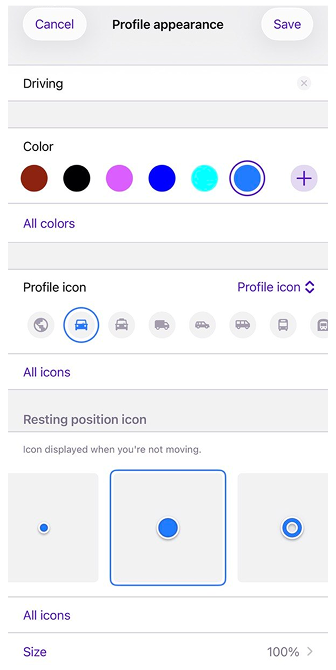
Ustawienia Wygląd profilu pozwalają dostosować nazwę i wizualną reprezentację profilu. Można tu również zmodyfikować wygląd Mojej pozycji. Chociaż nazwa profilu musi być unikalna, ikony i kolory mogą być takie same w różnych profilach. Zmiany te zostaną zastosowane w różnych częściach aplikacji, takich jak menu Przygotowanie trasy.
Wygląd mojej pozycji
- Android
- iOS
Przejdź do: Menu → Skonfiguruj profil → Wygląd profilu

Ustawienia Wygląd mojej pozycji pozwalają dostosować sposób wyświetlania pozycji na mapie, zarówno w spoczynku (Odpoczynek), jak i w ruchu (Nawigacja). Ruch jest wykrywany przez system operacyjny, gdy prędkość urządzenia jest większa od zera.
Przejdź do: [object Object] → Ustawienia → Profile aplikacji → Wygląd profilu
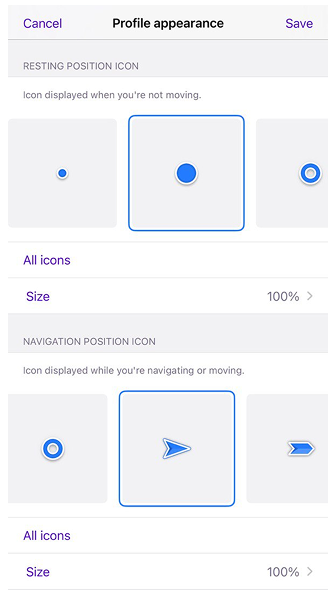
Ustawienia Wygląd mojej pozycji pozwalają dostosować sposób wyświetlania pozycji na mapie, zarówno w spoczynku (Odpoczynek), jak i w ruchu (Nawigacja). Ruch jest wykrywany przez system operacyjny, gdy prędkość urządzenia jest większa od zera.
Użyń [object Object], aby dostosować rozmiar ikony pozycji Moja pozycja niezależnie od rozmiu tekstu w aplikacji. Możesz ustawić różne rozmiary dla trybów Odpoczynek i Nawigacja. Rozmiar można dostosować od 50% do 300% (50, 75, 100, 125, 150, 200, 250, 300%). Domyślna wartość to 100%. Dotknij [object Object], aby otworzyć ustawienia rozmiaru, a następnie użyj suwaka lub przycisków krokowych + / – do zmiany wartości. Użyj Przywróć ustawienia domyślne, aby wrócić do 100%.
Kąt widzenia i promień pozycji
Możesz dostosować elementy wizualne związane z Twoją pozycją i zastosować je osobno lub razem dla pozycji Spoczynek i Nawigacja. Zarówno w trybie 2D, jak i 3D, Kąt widzenia i Promień pozycji są wyświetlane w tym samym kolorze wybranym dla profilu nawigacyjnego, bezpośrednio pod ikoną Moja pozycja.
- Kąt widzenia – Wyświetla obszar w kształcie stożka, wskazujący kierunek, w którym jesteś obecnie zwrócony.
- Promień lokalizacji – Pokazuje okrągły obszar wokół ikony, reprezentujący dokładność bieżącej pozycji.
Niestandardowe ikony 3D
Aby uzyskać bardziej spersonalizowane wrażenia, możesz tworzyć i dodawać niestandardowe ikony 3D do OsmAnd.
Jak dodać niestandardową ikonę pozycji 3D:
-
Utwórz model 3D. Zaprojektuj swoją ikonę w formatach MTL i OBJ.
-
Zintegruj model z OsmAnd:
-
Opracuj niestandardową wtyczkę, korzystając z dostarczonego przykładu wtyczki.
-
Umieść pliki ikon 3D w następujących ścieżkach:
..osmand/models/nazwa_folderu_ikony/niestandardowy_plik_3d.mtl
..osmand/models/nazwa_folderu_ikony/niestandardowy_plik_3d.obj -
Alternatywnie, skopiuj pliki MTL i OBJ bezpośrednio do folderu OsmAnd, używając tej samej struktury katalogów.
-
Tryby orientacji mapy
Możesz kontrolować zachowanie ikony Moja pozycja za pomocą różnych trybów orientacji mapy.
- Jeśli ikona pozycji drży lub obraca się w spoczynku, przełącz się z Trybu kierunku ruchu (Obróć mapę według namiaru) na inny tryb.
- Dostosuj dodatkowe ustawienia w Menu → Ustawienia → Profile aplikacji → Wygląd profilu → Opcje.
- Dowiedz się więcej o śledzeniu namiaru i kierunku w sekcji Widżet namiaru.
Dostosowywanie interfejsu użytkownika
This feature is currently not available for the iOS version of the OsmAnd app.
Aby ukryć wszystkie parametry sterowania nieużywanych wtyczek, wyłącz je.
Menu → Ustawienia → Profile aplikacji → Ustawienia interfejsu użytkownika

Dzięki funkcji dostosowywania interfejsu użytkownika można dostosować liczbę elementów w akcjach, takich jak Menu boczne, Skonfiguruj mapę i Menu kontekstowe działań. Informacje o liczbie dodanych elementów ze wszystkich możliwych można znaleźć pod tytułem każdej funkcji.
Szuflada


-
Główne widoczne elementy - W sekcji Dostosuj interfejs użytkownika można zmieniać kolejność, ukrywać i przywracać elementy z Szuflady, aby dopasować je do własnych preferencji.
-
Przywróć ustawienia domyślne - Przywraca oryginalną listę elementów w szufladzie, natychmiast cofając wszelkie dostosowania.
-
Skopiuj z innego profilu - Umożliwia skopiowanie układu szuflady z innego profilu OsmAnd w celu zachowania spójnej konfiguracji w różnych profilach.
Konfiguracja mapy


-
Menu Konfiguruj mapę - W sekcji Dostosuj interfejs użytkownika można zmieniać kolejność lub ukrywać elementy z menu Konfiguruj mapę, co pozwala na szybki dostęp do często używanych ustawień.
-
Przywróć ustawienia domyślne - Przywraca oryginalną listę elementów w menu Konfiguruj mapę, usuwając wszelkie zmiany.
-
Skopiuj z innego profilu - Kopiuje układ menu Konfiguruj mapę z innego profilu OsmAnd.
Akcje menu kontekstowego


-
Menu kontekstowe mapy - W sekcji Dostosuj interfejs użytkownika można zmieniać kolejność lub ukrywać elementy w menu kontekstowym mapy, aby zoptymalizować dostęp do często używanych funkcji.
-
Przywróć ustawienia domyślne – Przywraca domyślną listę elementów w menu kontekstowym mapy, natychmiast cofając wszelkie modyfikacje.
-
Skopiuj z innego profilu – Kopiuje układ menu kontekstowego z innego profilu OsmAnd w celu zachowania spójności w różnych profilach.
Ustawienia wtyczek
Aby uzyskać dostęp do ustawień wtyczki, należy najpierw włączyć wtyczkę w sekcji Wtyczki w menu głównym.
- Android
- iOS
Przejdź do: Menu → Ustawienia → Profile aplikacji → Wtyczki

Przejdź do: [object Object] → Ustawienia → Profile aplikacji → Wtyczki

Wtyczki odblokowują dodatkowe funkcje aplikacji i mogą być płatne lub bezpłatne. Niektóre wtyczki mają własne ustawienia, inne nie. OsmAnd daje możliwość skonfigurowania wtyczek dla każdego profilu osobno.
-
Nagrywanie podróży. Ten element otwiera ustawienia nagrywania podróży dla wybranego profilu, w których można wybrać dowolne parametry nagrywania podróży.
-
Pogoda. Interaktywne warstwy mapy Pogoda pozwalają monitorować temperaturę, ciśnienie powietrza, zachmurzenie, prędkość wiatru i opady w Twoim mieście lub w dowolnym innym miejscu na mapie globalnej.
-
Notatki audio/wideo (tylko Android). Ten element otwiera ustawienia wtyczki audio-wideo dla wybranego profilu. Wtyczka Notatki audio/wideo rozszerza funkcjonalność OsmAnd, umożliwiając tworzenie notatek w różnych formatach, takich jak zdjęto, wideo lub audio, i powiązanie ich z lokalizacją geograficzną lub bieżącą lokalizacją.
-
Edycja OpenStreetMap. Ten element otwiera ustawienia wtyczki edycji OpenStreetMap dla wybranego profilu. Dzięki OsmAnd i wtyczce do edycji OSM możesz współtworzyć OpenStreetMap.org, tworząc lub modyfikując POI, dodając lub komentując notatki i przesyłając nagrane ślady GPX.
-
Czujniki zewnętrzne. Po dotknięciu elementu w sekcji Ustawienia wtyczek otwierane są ustawienia czujników zewnętrznych dla wybranego profilu. Wtyczka Czujniki zewnętrzne umożliwia odczytywanie i rejestrowanie danych z bezprzewodowych czujników zewnętrznych oraz wyświetlanie ich za pomocą widżetów w aplikacji OsmAnd.
-
Dostępność (tylko Android). Ten element otwiera ustawienia wtyczki Dostępność dla wybranego profilu. Ustawienia wtyczki Dostępność pozwalają dostosować aplikację do własnych potrzeb. Wszystkie ustawienia dotyczą procesu nawigacji i są ustawiane indywidualnie dla każdego profilu.
-
Rozwój OsmAnd. To menu otwiera ustawienia wtyczki deweloperskiej OsmAnd, w których można skonfigurować aplikację OsmAnd do celów testowych lub zapoznać się z nadchodzącymi funkcjami. Ustawienia te są przeznaczone dla programistów i nie są wymagane do normalnego korzystania z aplikacji.
Zmiana ustawień wtyczki deweloperskiej OsmAnd wpływa na wszystkie profile.
-
Wikipedia (tylko iOS). To menu otwiera ustawienia wtyczki Wikipedia. Możesz wybrać język, w którym będą wyświetlane artykuły i zdecydować, czy pobierać obrazy z Wikipedii. Posiadanie Wikipedii podczas podróży wzbogaca wrażenia, dostarczając informacji o odwiedzanych miejscach. Działa w trybie offline i wyświetla odpowiednie artykuły z Wikipedii bezpośrednio na mapie, związane z punktami POI.
-
Metryki pojazdu. To menu otwiera ustawienia wtyczki metryk pojazdu. Umożliwia podłączenie skanera OBD-II do OsmAnd.
-
Śledzenie statków AIS (tylko Android). To menu otwiera ustawienia wtyczki śledzenia statków AIS. Ta wtyczka umożliwia podłączenie trackera AIS do OsmAnd.
Akcje
- Android
- iOS


Akcje z wybranym profilem:
-
Eksportuj profil - Eksportuj wszystkie ustawienia wybranego profilu w formacie OSF.
-
Kopiuj z innego profilu - Kopiuje wszystkie ustawienia z innego istniejącego profilu w aplikacji OsmAnd.
-
Przywróć domyślne - Przywraca wszystkie ustawienia do stanu początkowego.
-
Usuń profil:
- Ta akcja jest dostępna tylko dla systemu Android i tylko dla profilu niestandardowego.
- Profili domyślnych nie można usunąć.
- Aby dodać profil, przejdź do Menu → Ustawienia → Profile aplikacji → + Nowy profil.