Eksploruj w wyszukiwaniu
Przegląd
- Android
- iOS
Zakładka Eksploruj w narzędziu Wyszukaj pomaga odkrywać popularne miejsca wokół Ciebie i szybko wracać do miejsc, których wcześniej szukałeś lub do których nawigowałeś. Zawiera dwie sekcje: Popularne miejsca w pobliżu i Historia.
Historia to zapis wszystkich wyszukiwań i celów nawigacji, które zostały wprowadzone lub wyszukane w aplikacji w okresie jej użytkowania. Narzędzie to pozwala na łatwe odnalezienie i dostęp do wcześniej wyszukiwanych lokalizacji, co ułatwia nawigację i oszczędza czas.
OsmAnd zapewnia kilka sposobów przeglądania historii.
- Przycisk Szukaj jest zawsze wyświetlany na mapie, a jego dotknięcie przeniesie Cię do ekranu ogólnego narzędzia.
- Przejdź do głównego Menu → Szukaj → zakładka Eksploruj.
- Przygotowując się do rozpoczęcia trasy, dotknij Nawigacja → Ustaw cel → Pole wyszukiwania.
- Blok informacyjny w menu nawigacyjnym przygotowania trasy wyświetla listę ostatnich punktów docelowych, które również są częścią historii wyszukiwania.
- Historia wyszukiwania jest dostępna w Android Auto.
Historia wyszukiwania to zapis wszystkich wyszukiwań i lokalizacji, które zostały wprowadzone lub wyszukane w aplikacji w okresie jej użytkowania. Narzędzie to pozwala na łatwe odnalezienie i dostęp do wcześniej wyszukiwanych lokalizacji, co ułatwia nawigację i oszczędza czas.
OsmAnd zapewnia kilka sposobów przeglądania historii wyszukiwania.
- Przycisk Szukaj jest zawsze wyświetlany na mapie. Dotknij go, aby otworzyć ekran ogólny narzędzia, a następnie wybierz zakładkę Historia.
- Przygotowując się do rozpoczęcia trasy, dotknij Nawigacja → Ustaw cel → Pole wyszukiwania.
- Blok informacyjny w menu nawigacyjnym przygotowania trasy wyświetla listę ostatnich punktów docelowych, które również są częścią historii wyszukiwania.
- Historia wyszukiwania jest dostępna w CarPlay.
Jak używać
- Android
- iOS
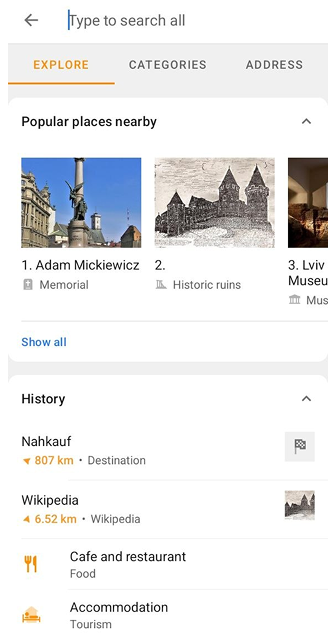
Zakładka Eksploruj otwiera się po otwarciu narzędzia Wyszukaj. Zakładka Eksploruj dostarcza istotnych informacji o miejscach wokół Ciebie i Twoich poprzednich działaniach.
- Odkrywanie miejsc w pobliżu. Sekcja Popularne miejsca w pobliżu pokazuje znane punkty orientacyjne i atrakcje wokół Ciebie, dzięki czemu możesz znaleźć interesujące miejsca bez wprowadzania zapytania.
- Ponowne wyszukiwanie. Możesz użyć historii wyszukiwania, aby ponownie wyszukać wcześniej wyszukiwane miejsca lub adresy bez konieczności ponownego wprowadzania zapytania.
- Szybki dostęp do często odwiedzanych miejsc. Jeśli często odwiedzasz określone miejsca, takie jak dom, praca lub ulubione miejsca, Historia wyszukiwania zapisuje te miejsca, zapewniając szybki dostęp do nich.
- Śledzenie poprzednich podróży. Historia wyszukiwania może być przydatna do śledzenia poprzednich podróży i tras. Możesz śledzić trasy, które przebyłeś wcześniej, lub planować następną trasę na podstawie poprzednich.
- Wyszukiwanie miejsc w określonym okresie. Na ekranie Historii elementy posortowane według Ostatnie są grupowane według okresów: Dziś, Wczoraj, Ostatni tydzień, a następnie według miesięcy. Aby znaleźć konkretny element, dotknij tytułu Historia u góry ekranu i wprowadź jego nazwę.
- Usuwanie wpisów. Historia wyszukiwania zapewnia możliwość usuwania poprzednich wpisów, co może być przydatne dla zachowania poufności lub utrzymania porządku w historii.

Historia wyszukiwania służy do dostarczania istotnych informacji o poprzednich działaniach.
- Ponowne wyszukiwanie. Możesz użyć historii wyszukiwania, aby ponownie wyszukać wcześniej wyszukiwane miejsca lub adresy bez konieczności ponownego wprowadzania zapytania.
- Szybki dostęp do często odwiedzanych miejsc. Jeśli często odwiedzasz określone miejsca, takie jak dom, praca lub ulubione miejsca, Historia wyszukiwania zapisuje te miejsca, zapewniając szybki dostęp do nich.
- Śledzenie poprzednich podróży. Historia wyszukiwania może być przydatna do śledzenia poprzednich podróży i tras. Możesz śledzić trasy, które przebyłeś wcześniej, lub planować następną trasę na podstawie poprzednich.
- Wyszukiwanie miejsc w określonym okresie. Lista historii wyszukiwania jest już podzielona na bloki według miesięcy.
- Usuwanie wpisów. Historia wyszukiwania zapewnia możliwość usuwania poprzednich wpisów, co może być przydatne dla zachowania poufności lub utrzymania porządku w historii.
Popularne miejsca w pobliżu
This feature is currently not available for the iOS version of the OsmAnd app.
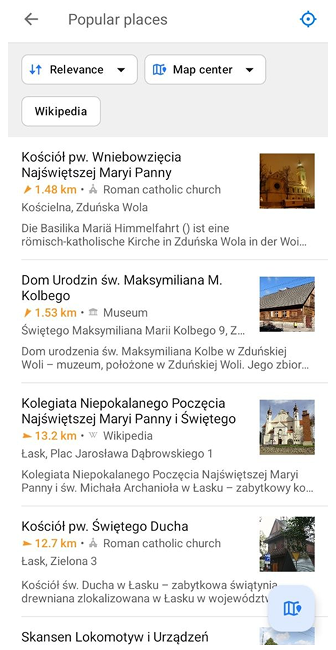
Sekcja Popularne miejsca w pobliżu wyświetla przewijaną listę dobrze znanych punktów orientacyjnych i atrakcji w pobliżu lokalizacji. Każdy element może zawierać nazwę miejsca, jego kategorię, odległość i kierunek oraz obrazek podglądu, jeśli jest dostępny. Dotknij Pokaż wszystko, aby otworzyć pełną listę lub Pokaż na mapie, aby wyświetlić te miejsca na mapie.
Więcej szczegółów znajdziesz w artykule Popularne miejsca.
Elementy historii
- Android
- iOS
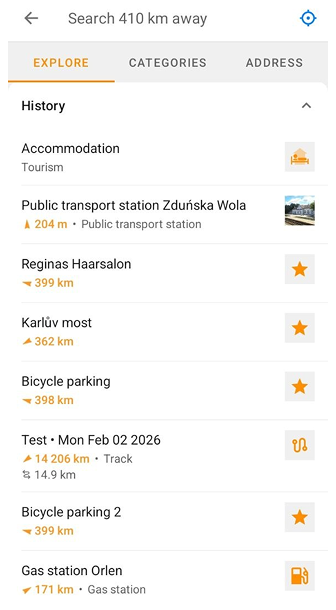
Sekcja Historia zakładki Eksploruj wyświetla do 25 najnowszych elementów. Dotknij tytułu sekcji, aby ją zwinąć lub rozwinąć. Dotknij Zobacz wszystko, aby otworzyć pełny ekran Historia.
Jeśli zarówno Historia wyszukiwania, jak i Historia nawigacji są wyłączone, w sekcji wyświetlana jest karta Historia jest wyłączona. Dotknij Otwórz ustawienia Historii, aby je włączyć.
Każde pole na liście Historii zawiera niektóre z informacji dostępnych dla aplikacji.
- Ikona identyfikująca typ lub kategorię znalezionego obiektu.
- Nazwa obiektu, lokalizacja, adres lub typ zapytania. W przypadku śladów wyświetlane są informacje o odległości, liczbie punktów trasy i czasie.
Każde pole na liście Historii wyszukiwania zawiera niektóre z informacji dostępnych dla aplikacji.
- Ikona identyfikująca typ lub kategorię znalezionego obiektu.
- Nazwa obiektu, lokalizacja, adres lub typ zapytania. W przypadku śladów wyświetlane są informacje o odległości, liczbie punktów trasy i czasie.
- Odległość od bieżącej lokalizacji do punktu i kierunek według kompasu.
Sortowanie i filtrowanie
- Android
- iOS
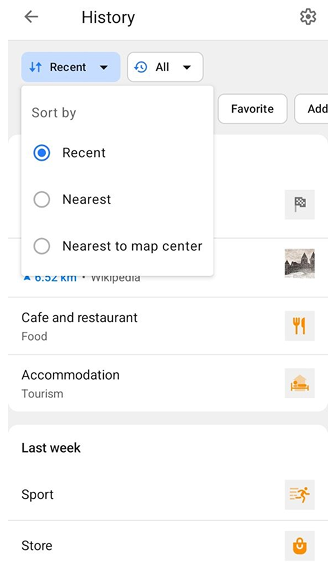
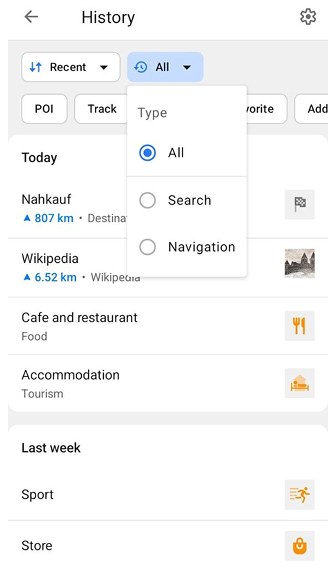
Na pełnym ekranie Historia możesz sortować i filtrować elementy historii za pomocą następujących opcji:
-
Sortuj według:
- Ostatnie — wyświetla najpierw ostatnio dodane elementy. Po wybraniu tej opcji elementy są grupowane według czasu, np. Dziś, Wczoraj, Ostatni tydzień i wcześniejsze okresy.
- Najbliższe — sortuje elementy według odległości od bieżącej lokalizacji.
- Najbliższe do centrum mapy — sortuje elementy według odległości od bieżącego centrum mapy. Gdy wybrana jest jedna z opcji sortowania według odległości, grupy czasowe nie są wyświetlane.
-
Typ — filtruje elementy historii według:
- Wszystkie — wyświetla wszystkie dostępne elementy historii.
- Wyszukiwanie — wyświetla elementy z historii wyszukiwania.
- Nawigacja — wyświetla elementy z historii nawigacji.
Jeśli Historia wyszukiwania lub Historia nawigacji jest wyłączona w ustawieniach Historii, filtr Typ jest niedostępny.
-
Filtry kategorii — filtrują elementy historii według kategorii. Dostępne filtry kategorii zależą od typów elementów dostępnych w Historii. Na przykład możesz zobaczyć kategorie takie jak POI, Ślad, Lokalizacja, Ulubione lub Adres. Możesz wybrać kilka kategorii jednocześnie.
-
Ustawienia — dotknij ikony koła zębatego w prawym górnym rogu, aby otworzyć ustawienia Historii, gdzie możesz włączyć lub wyłączyć Historię wyszukiwania, Historię nawigacji i Historię znaczników mapy, wykonać kopię zapasową historii jako plik lub wyczyścić całą historię.
- Ostatnie elementy. Najnowsze żądania lub lokalizacje są wyświetlane na górze listy. Umożliwia to szybki dostęp do ostatnio używanych elementów.
- Porządek chronologiczny. Elementy na liście Historii wyszukiwania są ułożone w porządku chronologicznym, zaczynając od najstarszych lub najwcześniejszych wpisów, a kończąc na najnowszych. Stare elementy stopniowo przesuwają się w dół listy w miarę dodawania nowych wpisów, chyba że stare elementy w historii wyszukiwania zostały użyte, w którym to przypadku zostaną przeniesione na górę listy.
- Lista jest sortowana według miesięcy.
Typy obiektów
- Android
- iOS
Na listę Historii wyszukiwania trafiają następujące typy obiektów:
- Lokalizacje. Może to być adres, nazwa firmy, numer trasy, współrzędne, znaczniki, użyteczne miejsca publiczne (POI), notatki OSM lub miejsca, które dotknięto na mapie.
- Ślady i punkty trasy. Lista zawiera utworzone, zarejestrowane lub pobrane ślady, które były używane na poprzednich trasach, oraz punkty trasy, jeśli nawigowano do nich osobno.
- Ulubione i zdjęcia. Ulubione punkty i notatki ze zdjęciami, które zostały otwarte.
- Cele. Punkty, do których nawigowano.
Na listę Historii wyszukiwania trafiają następujące typy obiektów:
- Lokalizacje. Może to być adres, nazwa firmy, numer trasy, współrzędne, znaczniki, użyteczne miejsca publiczne (POI), notatki OSM lub miejsca, które dotknięto na mapie.
- Ślady i punkty trasy. Lista zawiera utworzone, zarejestrowane lub pobrane ślady, które były używane na poprzednich trasach, oraz punkty trasy, jeśli nawigowano do nich osobno.
Akcje
W narzędziu Historia wyszukiwania można usunąć niepotrzebne zapytania, wszystkie naraz lub pojedynczo. Możesz użyć eksportu historii. Aplikacja na Androida zapewnia dodatkową akcję udostępniania elementów wyszukiwania jako plik GPX.
Możesz wyłączyć lub włączyć wyświetlanie całej historii wyszukiwania. W takim przypadku zapytania nie są usuwane z urządzenia. W systemie Android przełącznik znajduje się u góry ekranu usuwania oraz w ustawieniach Historii, które można otworzyć ikoną koła zębatego na ekranie Historia. W systemie iOS znajduje się on w Menu → Ustawienia → Ustawienia OsmAnd → Historia → Historia wyszukiwania.
Usuwanie
- Android
- iOS


Po dłuższym korzystaniu z OsmAnd lista Historii wyszukiwania może stać się zbyt długa, więc usunięcie zapytań wyszukiwania pomaga ją wyczyścić. Możesz usunąć zapytania, które nie są już istotne lub których nie zamierzasz już używać w przyszłości, co ułatwia przeszukiwanie listy, zwłaszcza gdy trzeba szybko znaleźć określone zapytania.
Należy długo dotknąć dowolnego elementu zapytania na liście, aby otworzyć ekran usuwania.
- Zaznacz lub odznacz losowe elementy - dotknij wymaganego elementu na liście.
- Wybierz okres dostępny do usunięcia, taki jak dzień, ostatnie 7 dni lub miesiąc - zaznacz pole z podtytułem na liście.
- Możesz usunąć całą historię za jednym razem, dotykając przycisku Zaznacz wszystko u dołu ekranu.
- Menu → Ustawienia → Ustawienia OsmAnd → Historia → Akcje. Ta sekcja zawiera przycisk Wyczyść całą historię (Android)/Usuń całą historię (iOS).
Eksport i udostępnianie
- Android
- iOS
Przejdź do: Menu → Ustawienia → Ustawienia OsmAnd → Historia

Przejdź do: Menu → Ustawienia → Ustawienia OsmAnd → Historia

Dostępnych jest kilka opcji eksportu historii wyszukiwania. Wszystkie pliki są eksportowane w formacie .osf (OsmAnd settings File).
-
Menu → Ustawienia → Ustawienia OsmAnd → Historia → Historia wyszukiwania. Eksport jest dostępny za pomocą menu ustawień OsmAnd. W przypadku Androida przejście tą ścieżką prowadzi do ekranu usuwania, na którym dostępne jest Udostępnianie historii. W przypadku systemu iOS można wybrać poszczególne elementy lub całą historię na ekranie, a po dotknięciu przycisku Eksportuj przejść do menu Lokalna kopia zapasowa.
-
Menu → Ustawienia → Ustawienia OsmAnd → Historia → Akcje → Kopia zapasowa jako plik (Android). Menu → Ustawienia → Ustawienia OsmAnd → Historia → Akcje → Eksportuj (iOS). Dotknięcie tych elementów przenosi do menu Import/Eksport (Android) lub Lokalna kopia zapasowa (iOS). Rozwiń listę Moje miejsca i znajdź Historię wyszukiwania. Wszystkie zapytania są eksportowane od razu w jednym pliku.
-
Menu → Ustawienia → Import/Eksport → Eksportuj do pliku (Android). Menu → Ustawienia → Lokalna kopia zapasowa → Kopia zapasowa jako plik (iOS). Więcej szczegółów można przeczytać w artykule Import/Eksport.
-
OsmAnd Cloud Możesz użyć Chmury do tworzenia kopii zapasowych historii wyszukiwania. W menu Zmiany lokalne lub Ustawienia → Kopia zapasowa danych → Moje miejsca → Historia wyszukiwania.

Eksportowanie elementów lub całej historii wyszukiwania może być przydatne w następujących przypadkach:
- Kopia zapasowa. Możesz utworzyć kopię zapasową historii wyszukiwania, aby zapisać informacje przed ich usunięciem i przywrócić je w razie potrzeby.
- Przenoszenie na inne urządzenie. Zmieniając urządzenia, można użyć funkcji eksportu lub Chmury, aby przenieść historię wyszukiwania na nowe urządzenie bez konieczności ponownego wyszukiwania i wprowadzania danych.
- Analiza i przetwarzanie danych. Możesz wyeksportować historię wyszukiwania w celu analizy danych lub użyć jej w innych aplikacjach.
- Udostępnij historię wyszukiwania innym użytkownikom OsmAnd.
Udostępnij (Android)
Kroki udostępniania elementów historii wyszukiwania są podobne do eksportu, z tą różnicą, że eksportujesz całą historię naraz jako plik osf, podczas gdy możesz udostępniać pojedyncze wybrane pliki w formacie gpx.
Na ekranie usuwania wybierz wymagane elementy z listy Historii wyszukiwania. W prawym górnym rogu ekranu znajduje się ikona wskazująca udostępnianie. Wybierz dostępną aplikację lub akcję z listy, aby udostępnić.