Пошук Дослідити
Огляд
- Android
- iOS
Вкладка Дослідити в інструменті Пошук допомагає знаходити популярні місця навколо вас і швидко повертатися до місць, які ви раніше шукали або до яких прокладали маршрут. Вона містить два розділи: Популярні місця поблизу та Історія.
Історія — це запис усіх пошукових запитів і пунктів призначення навігації, які ви вводили або шукали в додатку за період його використання. Цей інструмент дозволяє легко знаходити та отримувати доступ до раніше знайдених місць, що полегшує навігацію та економить ваш час.
OsmAnd надає кілька способів перегляду історії.
- Кнопка Пошук завжди відображається на мапі, і натискання на неї переведе вас на головний екран інструменту.
- Перейдіть до головного Меню → Пошук → вкладка Дослідити.
- Готуючись до початку маршруту, торкніться Навігація → Встановити пункт призначення → Поле пошуку.
- Інформаційний блок у меню навігації підготовки маршруту відображає список останніх пунктів призначення, які також є частиною історії пошуку.
- Історія пошуку доступна в Android Auto.
Історія пошуку — це запис усіх пошукових запитів і місць, які ви вводили або шукали в додатку за період його використання. Цей інструмент дозволяє легко знаходити та отримувати доступ до раніше знайдених місць, що полегшує навігацію та економить ваш час.
OsmAnd надає кілька способів перегляду історії пошуку.
- Кнопка Пошук завжди відображається на мапі. Торкніться її, щоб відкрити головний екран інструменту, а потім виберіть вкладку Історія.
- Готуючись до початку маршруту, торкніться Навігація → Встановити пункт призначення → Поле пошуку.
- Інформаційний блок у меню навігації підготовки маршруту відображає список останніх пунктів призначення, які також є частиною історії пошуку.
- Історія пошуку доступна в CarPlay.
Як користуватися
- Android
- iOS
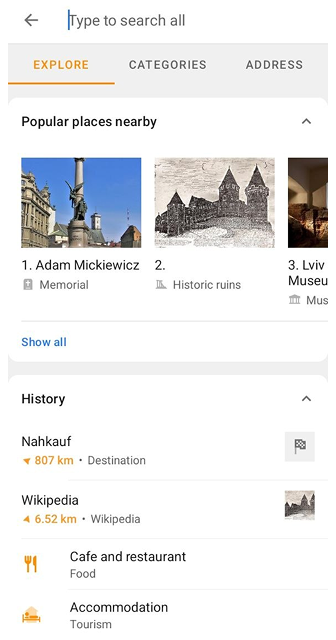
Вкладка Дослідити відкривається, коли ви відкриваєте інструмент Пошук. Вкладка Дослідити надає актуальну інформацію про місця навколо вас і ваші попередні дії.
- Відкриття місць поблизу. Розділ Популярні місця поблизу показує відомі пам'ятки та атракції навколо вас, тож ви можете знаходити цікаві місця без введення запиту.
- Повторний пошук. Ви можете використовувати історію пошуку для повторного пошуку раніше знайдених місць або адрес без необхідності повторного введення запиту.
- Швидкий доступ до часто відвідуваних місць. Якщо ви часто відвідуєте певні місця, наприклад, дім, роботу або улюблені місця, Історія пошуку зберігає ці місця, забезпечуючи швидкий доступ до них.
- Відстеження попередніх поїздок. Історія пошуку може бути корисною для відстеження попередніх поїздок і маршрутів. Ви можете відстежувати маршрути, якими ви вже їздили, або планувати наступний маршрут на основі попередніх.
- Пошук місць за певний період часу. На екрані Історії елементи, відсортовані за Нещодавні, групуються за періодами: Сьогодні, Вчора, Минулий тиждень, а потім за місяцями. Щоб знайти певний елемент, торкніться заголовка Історія у верхній частині екрана та введіть його назву.
- Видалення записів. Історія пошуку надає можливість видаляти попередні записи, що може бути корисним для конфіденційності або для впорядкування вашої історії.

Історія пошуку служить для надання актуальної інформації про ваші попередні дії.
- Повторний пошук. Ви можете використовувати історію пошуку для повторного пошуку раніше знайдених місць або адрес без необхідності повторного введення запиту.
- Швидкий доступ до часто відвідуваних місць. Якщо ви часто відвідуєте певні місця, наприклад, дім, роботу або улюблені місця, Історія пошуку зберігає ці місця, забезпечуючи швидкий доступ до них.
- Відстеження попередніх поїздок. Історія пошуку може бути корисною для відстеження попередніх поїздок і маршрутів. Ви можете відстежувати маршрути, якими ви вже їздили, або планувати наступний маршрут на основі попередніх.
- Пошук місць за певний період часу. Список історії пошуку вже розділений на блоки за місяцями.
- Видалення записів. Історія пошуку надає можливість видаляти попередні записи, що може бути корисним для конфіденційності або для впорядкування вашої історії.
Популярні місця поблизу
This feature is currently not available for the iOS version of the OsmAnd app.
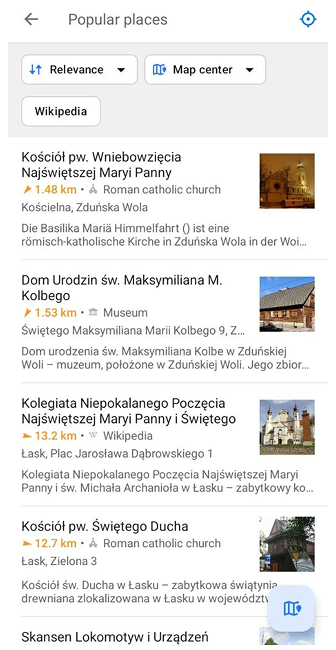
Розділ Популярні місця поблизу відображає прокручуваний список відомих орієнтирів та атракцій поблизу вашого місцезнаходження. Кожен елемент може включати назву місця, його категорію, відстань і напрямок, а також попередній перегляд зображення, якщо воно доступне. Торкніться Показати все, щоб відкрити повний список, або Показати на мапі, щоб відобразити ці місця на мапі.
Для отримання додаткових деталей дивіться статтю Популярні місця.
Елементи історії
- Android
- iOS
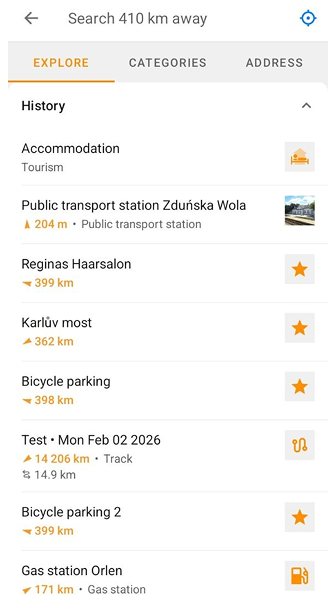
Розділ Історія на вкладці Дослідити відображає до 25 найновіших елементів. Торкніться заголовка розділу, щоб згорнути або розгорнути його. Торкніться Переглянути все, щоб відкрити повний екран Історія.
Якщо Історію пошуку та Історію навігації вимкнено, розділ відображає картку Історію вимкнено. Торкніться Відкрити налаштування історії, щоб увімкнути їх.
Кожне поле у списку Історії містить частину інформації, доступної додатку.
- Іконка, що ідентифікує тип або категорію знайденого об'єкта.
- Назва об'єкта, місцезнаходження, адреса або тип запиту. Для треків відображається інформація про відстань, кількість шляхових точок та час.
Кожне поле у списку Історії пошуку містить частину інформації, доступної додатку.
- Іконка, що ідентифікує тип або категорію знайденого об'єкта.
- Назва об'єкта, місцезнаходження, адреса або тип запиту. Для треків відображається інформація про відстань, кількість шляхових точок та час.
- Відстань від вашого поточного місцезнаходження до точки та напрямок за компасом.
Сортування та фільтри
- Android
- iOS
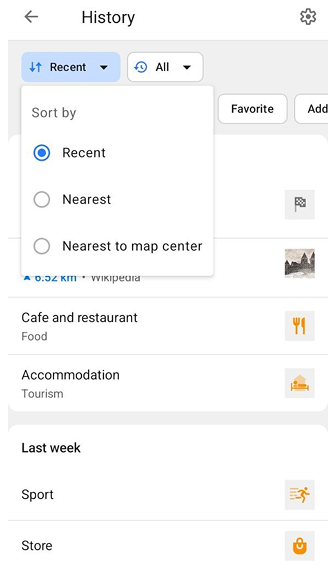
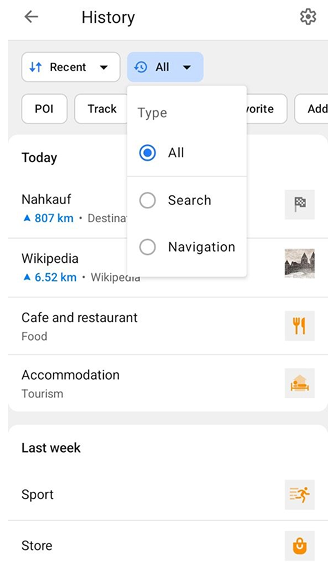
На повному екрані Історія ви можете сортувати та фільтрувати елементи історії за допомогою таких опцій:
-
Сортувати за:
- Нещодавні — спочатку відображає найновіші додані елементи. Коли вибрано цей варіант, елементи групуються за часом, наприклад Сьогодні, Вчора, Минулий тиждень та попередні періоди.
- Найближчі — сортує елементи за відстанню від вашого поточного місцезнаходження.
- Найближчі до центру мапи — сортує елементи за відстанню від поточного центру мапи. Якщо вибрано будь-який із варіантів сортування за відстанню, часові групи не відображаються.
-
Тип — фільтрує елементи історії за:
- Усі — відображає всі доступні елементи історії.
- Пошук — відображає елементи з вашої історії пошуку.
- Навігація — відображає елементи з вашої історії навігації.
Якщо Історію пошуку або Історію навігації вимкнено в налаштуваннях Історії, фільтр Тип недоступний.
-
Фільтри за категоріями — фільтрують елементи історії за категорією. Доступні фільтри за категоріями залежать від типів елементів, наявних в Історії. Наприклад, ви можете побачити такі категорії, як POI, Трек, Місцезнаходження, Обране або Адреса. Можна вибрати кілька категорій одночасно.
-
Налаштування — торкніться піктограми шестерні у верхньому правому куті, щоб відкрити налаштування Історії, де можна ввімкнути або вимкнути Історію пошуку, Історію навігації та Історію мап-маркерів, створити резервну копію історії у файл або очистити всю історію.
- Останні елементи. Найновіші запити або місцезнаходження відображаються у верхній частині списку. Це дозволяє швидко отримати доступ до нещодавно використаних елементів.
- Хронологічний порядок. Елементи у списку Історії пошуку розташовані в хронологічному порядку, починаючи з найстаріших або найраніших записів і закінчуючи найновішими або останніми. Старі елементи поступово переміщуються вниз по списку в міру додавання нових записів, якщо тільки старі елементи в історії пошуку не були використані, в такому випадку вони будуть переміщені наверх списку.
- Список відсортований за місяцями.
Тип об'єктів
- Android
- iOS
До списку Історії пошуку потрапляють наступні типи об'єктів:
- Місцезнаходження. Це може бути адреса, назва компанії, номер маршруту, координати, маркери, точки інтересу, нотатки OSM або місця, на які ви торкалися на мапі.
- Треки та шляхові точки. Список включає треки, які ви створили, записали або завантажили, які ви використовували в попередніх маршрутах, а також шляхові точки, якщо ви до них окремо переміщалися.
- Обране та фото. Улюблені точки та фотонотатки, які ви відкривали.
- Пункти призначення. Точки, до яких ви прокладали маршрут.
До списку Історії пошуку потрапляють наступні типи об'єктів:
- Місцезнаходження. Це може бути адреса, назва компанії, номер маршруту, координати, маркери, точки інтересу, нотатки OSM або місця, на які ви торкалися на мапі.
- Треки та шляхові точки. Список включає треки, які ви створили, записали або завантажили, які ви використовували в попередніх маршрутах, а також шляхові точки, якщо ви до них окремо переміщалися.
Дії
В інструменті Історія пошуку ви можете видалити непотрібні запити, всі одразу або окремими елементами. Ви можете використовувати експорт історії. Додаток для Android надає додаткову дію поширення елементів пошуку у вигляді файлу GPX.
Ви можете вимкнути або увімкнути відображення всієї історії пошуку. У цьому випадку запити не видаляються з пристрою. В Android перемикач знаходиться у верхній частині екрана Видалення та в налаштуваннях Історії, які можна відкрити за допомогою піктограми шестерні на екрані Історія. В iOS він знаходиться в Меню → Налаштування → Налаштування OsmAnd → Історія → Історія пошуку.
Видалити
- Android
- iOS


Після тривалого використання OsmAnd список Історії пошуку може стати занадто довгим, тому видалення пошукових запитів допомагає очистити список. Ви можете видалити запити, які більше не актуальні або які ви більше не збираєтеся використовувати в майбутньому, що полегшує пошук по списку, особливо коли потрібно швидко знайти конкретні пошукові запити.
Вам потрібно довго торкнутися будь-якого з елементів запиту у списку, щоб відкрити екран видалення.
- Вибрати або скасувати вибір випадкових елементів - торкніться потрібного елемента у списку.
- Вибрати період, доступний для видалення, наприклад, день, останні 7 днів або місяць - встановіть прапорець біля підзаголовка у списку.
- Ви можете видалити всю історію одразу, торкнувшись кнопки Вибрати все внизу екрана.
- Меню → Налаштування → Налаштування OsmAnd → Історія → Дії. Цей розділ містить кнопку Очистити всю історію (Android)/Видалити всю історію (iOS).
Експорт та поширення
- Android
- iOS
Перейдіть до: Меню → Налаштування → Налаштування OsmAnd → Історія

Перейдіть до: Меню → Налаштування → Налаштування OsmAnd → Історія

Існує кілька доступних варіантів експорту історії пошуку. Усі файли експортуються у форматі .osf (OsmAnd settings File).
-
Меню → Налаштування → Налаштування OsmAnd → Історія → Історія пошуку.
Експорт доступний через меню налаштувань OsmAnd. Для Android, слідуючи цим шляхом, ви потрапляєте на екран видалення, де доступна опція Поширити історію. У випадку iOS ви можете вибрати окремі елементи або всю історію на екрані, і після натискання кнопки Експорт перейти до меню Локальна резервна копія. -
Меню → Налаштування → Налаштування OsmAnd → Історія → Дії → Резервне копіювання у файл (Android).
Меню → Налаштування → Налаштування OsmAnd → Історія → Дії → Експорт (iOS).
Натискання на ці елементи переведе вас до меню Імпорт/Експорт (Android) або Локальна резервна копія (iOS). Розгорніть список Мої місця та знайдіть Історію пошуку. Усі запити експортуються в один файл одразу. -
Меню → Налаштування → Імпорт/Експорт → Експорт у файл (Android).
Меню → Налаштування → Локальна резервна копія → Резервне копіювання у файл (iOS).
Ви можете прочитати більше деталей у статті Імпорт/Експорт. -
OsmAnd Cloud
Ви можете використовувати Хмару для резервного копіювання вашої історії пошуку. У меню Локальні зміни або Налаштування → Резервне копіювання даних → Мої місця → Історія пошуку.

Експорт елементів або всієї історії пошуку може бути корисним у наступних випадках:
- Резервне копіювання. Ви можете створити резервну копію своєї історії пошуку, щоб зберегти інформацію перед її видаленням та відновити за потреби.
- Перенесення на інший пристрій. При зміні пристроїв ви можете використовувати функцію експорту або Хмару для перенесення вашої історії пошуку на новий пристрій без необхідності повторного пошуку та введення даних.
- Аналіз та обробка даних. Ви можете експортувати свою історію пошуку для аналізу даних або використовувати її в інших додатках.
- Поширити історію пошуку з іншими користувачами OsmAnd.
Поширити (Android)
Кроки для поширення елементів історії пошуку схожі на експорт, з тією різницею, що ви експортуєте всю історію одразу у вигляді файлу osf, тоді як ви можете поширювати окремі вибрані файли у форматі gpx.
На екрані видалення виберіть потрібні елементи зі списку Історії пошуку. У верхньому правому куті екрана є іконка, що вказує на поширення. Виберіть доступний додаток або дію у списку для поширення.