Пошук адреси
Огляд
Пошук за адресою в OsmAnd базується на даних OpenStreetMap і дозволяє знаходити місцезнаходження та напрямки до певної адреси з готового відсортованого списку, а також шукати за поштовим індексом або координатами. Цей інструмент дозволяє знайти потрібні адреси в кілька дотиків, що скорочує час пошуку і допомагає в разі, якщо ви не пам'ятаєте точну адресу.
Пошук за адресою працює в автономному режимі за допомогою завантажених мап. Переконайтеся, що мапа регіону, в якому ви шукаєте, встановлена. Результати залежать від адресних даних, доступних в OpenStreetMap.
OsmAnd автоматично сортує результати пошуку, тому найближчі та найбільш релевантні результати відображаються вище в списку. На Android ви можете змінити порядок за допомогою чипа сортування у верхній частині списку результатів. Чип показує вибраний варіант. Торкніться його та виберіть один із наведених нижче варіантів у меню Сортувати за:
- Релевантність — сортує результати за тим, наскільки вони відповідають вашому запиту.
- Найближчі — сортує результати за відстанню, спочатку показуючи найближчі.
Також на Android над результатами з'являються чипи з типами об'єктів, такими як Місто, Містечко, Вулиця або Поштовий індекс. Торкніться чипа, щоб показати лише результати цього типу. Докладніше читайте в розділі Сортування результатів пошуку.
На Android, коли центр мапи розташований далі ніж за 50 м від вашого місцезнаходження і мапа не слідує за вашою позицією, пошук виконується навколо центру мапи, а в полі пошуку відображається Пошук за N км. Коли центр мапи розташований далі ніж за 70 км від вашого місцезнаходження, поруч із чипом сортування з'являється чип з областю пошуку, Центр мапи або Моє місцезнаходження. Торкніться його, щоб вибрати, де шукати. Докладніше читайте в розділі Пошук поруч.
OsmAnd надає кілька способів доступу до інструменту Пошук, де знаходиться розділ Пошук адреси.
- Кнопка Пошук завжди відображається на мапі, і натискання на неї переведе вас на загальний екран інструменту, де ви можете знайти вкладку Адреса.
- Перейдіть до головного Меню Android → Пошук → вкладка Адреса.
- Під час підготовки до початку маршруту торкніться Навігація → Встановити пункт призначення → Поле пошуку.
Вкладка Адреса
- Android
- iOS
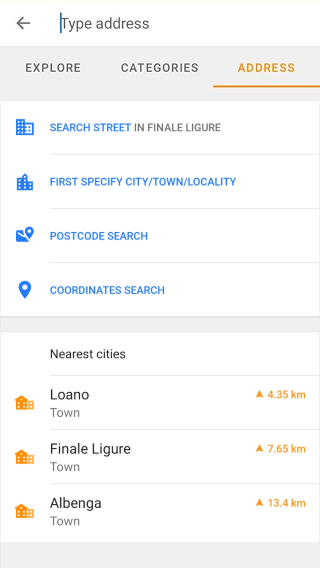
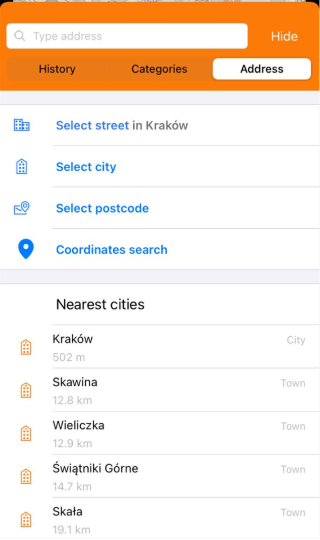
Вкладка Адреса містить кнопки для різних способів пошуку за адресою. Кожна кнопка відкриває список запропонованих варіантів для вибору:
- Пошук вулиці в <місті> (Android) / Вибрати вулицю в <місті> (iOS) — з'являється, якщо ви раніше шукали місто. Останнє знайдене місто вже встановлено, тому вам потрібно лише ввести назву вулиці та вибрати її із запропонованих вулиць.
- Спочатку вкажіть місто/населений пункт (Android) / Вибрати місто (iOS) — завжди доступна. Одразу відкриває список міст, містечок і сіл, відсортований за назвою. Список звужується під час введення.
- Пошук за поштовим індексом — завжди доступний. Перемикає поле пошуку на введення поштового індексу. Список залишається порожнім, доки ви не введете принаймні один символ, після чого з'являються відповідні результати.
- Пошук за координатами — завжди доступний. Відкриває екран введення координат.
Список Найближчі міста відображається під кнопками і показує до 15 міст і містечок навколо місця пошуку, вашої позиції або центру мапи. Кожен елемент показує назву, її тип, Місто або Містечко, а також відстань і напрямок від місця пошуку. На Android також показується регіон.
Повнотекстовий пошук
OsmAnd підтримує повнотекстовий пошук адрес. Це означає, що ви можете вводити адресу безпосередньо в поле пошуку, замість того щоб вибирати місто → вулицю → номер будинку крок за кроком. Движок пошуку намагається розпізнати компоненти адреси, такі як:
- місто;
- вулиця;
- номер будинку;
- поштовий індекс;
- назва місця.
Вам не потрібно вводити їх у суворому порядку. Приклади запитів:
221B Baker Street London
Baker Street 221B
London Baker Street 221B
101 Main Street
Main Street 101
Якщо повна адреса не знайдена, OsmAnd автоматично намагається спрощені запити (наприклад, видаляючи зайві слова), щоб покращити шанси на знаходження місцезнаходження.
Коли запит може стосуватися як адреси, так і POI, OsmAnd автоматично пріоритизує найбільш релевантну інтерпретацію на основі контексту, відстані та важливості об'єкта.
ПРИМІТКА: Пошук адрес працює лише в межах завантажених мап. Результати пошуку базуються на:
- мапах, встановлених на вашому пристрої;
- видимій області мапи;
- вашому поточному місцезнаходженні.
Пошук адрес у США та дані TIGER
OsmAnd підтримує пошук адрес за допомогою даних OpenStreetMap, але в Сполучених Штатах результати пошуку адрес можуть бути неповними через використання даних TIGER.
- Дані TIGER надають діапазони адрес, а не точне місцезнаходження, це означає, що деякі номери будинків можуть не розпізнаватися.
- Якщо адресу не знайдено, спробуйте шукати за назвою вулиці замість конкретного номера будинку.
- Використовуйте альтернативні ідентифікатори місцезнаходження, такі як найближчі орієнтири або ZIP-коди, щоб уточнити результати пошуку.
Підтримувані формати
OsmAnd підтримує кілька поширених форматів адрес. Ви можете вводити адреси в різних порядках залежно від того, як ви знаєте адресу.
| Формат адреси | Приклади запитів |
|---|---|
| Номер будинку + вулиця | 221B Baker Street 10 Downing Street |
| Номер будинку + вулиця (подвійний) | 243/11 Husova |
| Вулиця + номер будинку | Baker Street 221B Main Street 101 |
| Місто + вулиця + номер будинку | London Baker Street 221B Paris Rue de Rivoli 10 |
| Перехрестя вулиць | Broadway & Wall Street Main Street and High Street |
| Назва міста | Berlin Vienna San Francisco |
| Поштовий індекс + адреса | 10001 New York 75001 Paris Rue de Rivoli 10 |
Поради щодо пошуку
Пошук адрес в OsmAnd толерантний до різних форматів введення. Ви можете спробувати:
- змінити порядок слів;
- видалити зайву інформацію;
- шукати лише за назвою вулиці.
Однак дуже короткі або загальні запити (наприклад, “Apple”) можуть повертати суміш адрес і POI, включаючи бренд, назву вулиці або населений пункт з такою ж назвою. Щоб покращити точність, спробуйте додати більше деталей, таких як назва міста, вулиця або назва POI.
Движок пошуку також толерантний до поширених варіацій у форматуванні адрес, таких як різний порядок слів, відмінності в написанні, абревіатури або формати номерів будинків. Таблиця нижче показує типові варіації пошуку, які можуть все ще повертати ту саму адресу.
| Варіація пошуку | Приклади запитів | Пов'язане обговорення |
|---|---|---|
| Варіації назв вулиць | Weberstraße Weberstrasse Weber-straße Weber-strasse | Обговорення |
| Ігнорування пробілів у назвах | Goethe Straße Goethestraße | Обговорення |
| Номери будинків з суфіксами літер | 30B Dragonder, Valkenswaard 30b Dragonder, Valkenswaard 30-B Dragonder, Valkenswaard 30-b Dragonder, Valkenswaard | Обговорення |
| Абревіатури вулиць | Straelener Straße Straelener Str. | Обговорення |
| Повна адреса проти спрощеної адреси | 221B Baker Street London United Kingdom 221B Baker Street Baker Street 221B | Обговорення |
| Формат адреси США | 1500 North Main Avenue, Springfield 4600 Sugar Maple Lane, Nashville | Обговорення |
| Абревіатури штатів США | Springfield, VA 22150 Manhattan Beach, CA 90266 | Обговорення |
Вибір міста
- Android
- iOS
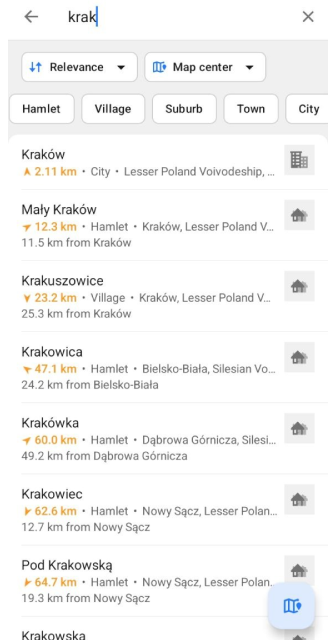

Такий спосіб пошуку полегшує пошук конкретних місць у межах вибраного населеного пункту, забезпечуючи зручний спосіб точного та швидкого пошуку адрес. Ви можете почати пошук потрібної адреси, визначивши населений пункт.
- Для цього торкніться Спочатку вкажіть місто/населений пункт (Android) або Вибрати місто (iOS).
- У списку, що відкриється, виберіть потрібний населений пункт. Тут описано порядок відображення пошукових запитів та інформацію, доступну для кожного елемента.
- На Android торкніться чипа сортування, щоб вибрати Релевантність або Найближчі. Коли центр мапи розташований далі ніж за 70 км від вашого місцезнаходження, скористайтеся чипом області пошуку, щоб вибрати між Центр мапи та Моє місцезнаходження. Над списком з'являються чипи з типами населених пунктів, знайдених у результатах, такими як Місто, Містечко або Село. Торкніться чипа, щоб показати лише результати цього типу.
- На наступному екрані ви можете продовжити уточнення адреси або показати населений пункт на мапі. На iOS торкніться Показати на мапі під полем пошуку. На Android торкніться кнопки Показати на мапі — плаваючої кнопки в правому нижньому куті.
- Щоб уточнити пошук, ви можете ввести повну або лише частину назви міста, містечка чи села, де знаходиться потрібна вам адреса. Це дозволить звузити пошук і отримати більш точний список.
- Натискання на останній елемент в адресі, номер будинку або назву перехрестя відкриває контекстне меню мапи об'єкта.
Пошук міста / містечка / села за addr:city/hamlet/town/village/suburb=
Результат: відображення всіх об'єктів з цією назвою.
Вибір вулиці
- Android
- iOS
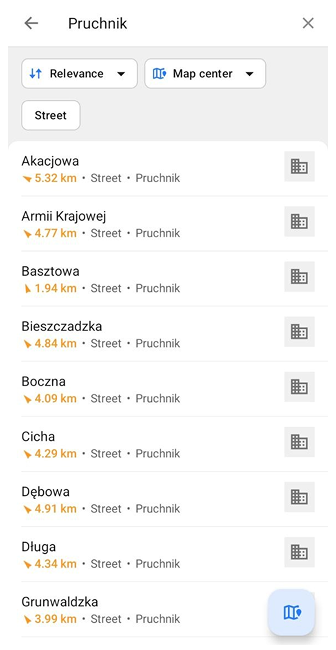
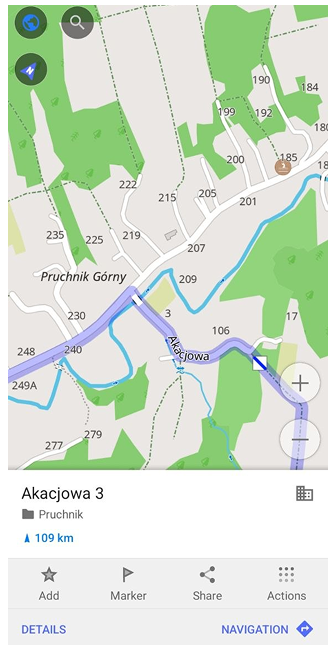


Пошук вулиці виконується в останньому місті, яке ви шукали. Його назва показана на кнопці, тому ви можете одразу почати з вулиці.
- Щоб скористатися цим типом пошуку, торкніться Пошук вулиці в <місті> (Android) або Вибрати вулицю в <місті> (iOS).
- Назва міста вже введена в поле пошуку, а список його вулиць відкривається одразу. У полі пошуку поруч із назвою міста ви можете почати вводити назву вулиці, і список буде уточнюватися, надаючи вам найбільш відповідні результати.
- На Android торкніться чипа сортування, щоб вибрати Релевантність або Найближчі. Коли центр мапи розташований далі ніж за 70 км від вашого місцезнаходження, скористайтеся чипом області пошуку, щоб вибрати між Центр мапи та Моє місцезнаходження. Над списком з'являються чипи з типами об'єктів, знайдених у результатах, такими як Вулиця або Будівля. Торкніться чипа, щоб показати лише результати цього типу.
- Виберіть вулицю, щоб відкрити список її будівель. Виберіть потрібний номер будинку, щоб відкрити контекстне меню мапи адреси.
- В інших пунктах пошук вулиці такий самий, як і в Вибір міста.
Пошук вулиць за addr:street=
Результат: відображаються всі вулиці з цією назвою.
Пошук за поштовим індексом
- Android
- iOS
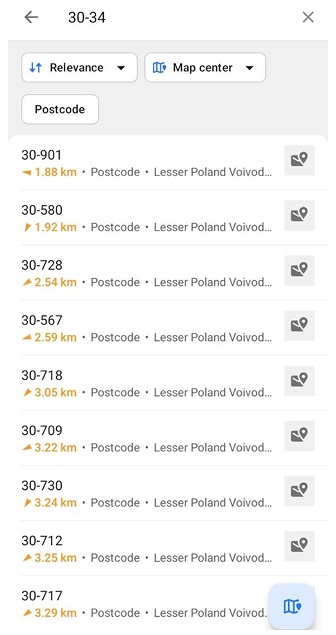
Торкніться Пошук за поштовим індексом на вкладці Адреса. Список залишається порожнім, доки ви не почнете вводити текст. Введіть поштовий індекс, навіть одну цифру, і програма запропонує список відповідних поштових індексів.
- Торкніться чипа сортування, щоб вибрати Релевантність або Найближчі. Коли центр мапи розташований далі ніж за 70 км від вашого місцезнаходження, скористайтеся чипом області пошуку, щоб вибрати між Центр мапи та Моє місцезнаходження. Торкніться чипа Поштовий індекс, щоб показати в списку лише поштові індекси.
- Виберіть потрібний поштовий індекс. Відкриється список вулиць із цим поштовим індексом, а сам індекс залишиться в полі пошуку.
- Щоб уточнити адресу, виберіть вулицю, а потім номер будинку. Це відкриє контекстне меню мапи адреси.
- Щоб побачити сам поштовий індекс на мапі, торкніться кнопки Показати на мапі — плаваючої кнопки в правому нижньому куті. Мапа відкриється з контекстним меню поштового індексу.

Щоб скористатися пошуком за поштовим індексом, потрібно просто ввести номер, який може складатися навіть з однієї цифри, і програма запропонує список доступних відповідних поштових індексів.
- Виберіть потрібний код і торкніться його.
- Ви можете скористатися функцією Показати <поштовий індекс> на мапі. Це відкриє контекстне меню мапи з вибраним поштовим індексом без будь-якої додаткової інформації про місцезнаходження.
- Ви можете уточнити пошук за цим кодом, спочатку вибравши потрібну вулицю зі списку, а потім номер.
Пошук за поштовим індексом може бути корисним у наступних випадках:
- Назва вулиці існує в кількох містах.
- Ви знаєте поштовий індекс, але не точну адресу.
Для отримання додаткової інформації читайте дані поштових індексів Сполученого Королівства.
Пошук за координатами
- Android
- iOS


Пошук за координатами дозволяє вказати географічні координати, такі як широта та довгота, для пошуку конкретного місцезнаходження. Він надає точні місцезнаходження на карті в різних форматах координат та дозволяє отримати пов'язану інформацію. Ця функція може бути корисною, коли у вас немає адреси або точної назви місцезнаходження, і може полегшити планування подорожей та навігацію в невідомих місцях.