Пошук усього
Огляд
Пошук — це корисний інструмент для швидкого знаходження місць. Ви можете використовувати Пошук, щоб знайти місце за адресою, координатами, точками інтересу (POI) або попередніми пошуковими запитами. Пошук за Адресою дозволяє ввести адресу, щоб отримати точне місцезнаходження. Пошук за Координатами працює з географічними координатами, такими як широта та довгота. За допомогою пошуку POI ви можете шукати найближчі місця у певних категоріях, таких як кафе, готелі або заправні станції. Вкладка Дослідити виділяє популярні місця поблизу та надає швидкий доступ до нещодавно відвідуваних локацій. Пошук в Історії зберігає минулі пошукові запити. Функція пошуку полегшує планування поїздок, навігацію по невідомій місцевості та пошук POI поблизу.
Як користуватися
- Android
- iOS
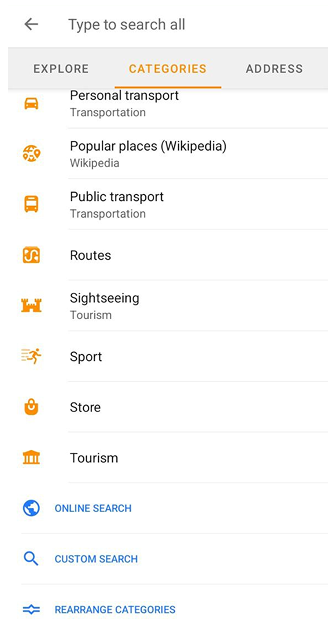

Ви повинні виконати один із наведених нижче кроків, щоб розпочати пошук:
-
Торкніться кнопки Пошук на екрані програми мапи та введіть свій запит.
-
Перейдіть до головного Меню → Пошук → введіть свій пошуковий запит.
-
Готуючись до початку маршруту, торкніться Навігація → Встановити пункт призначення → Поле пошуку → пошуковий запит.
Важлива інформація:
-
Для пошуку в OsmAnd потрібні завантажені офлайн-векторні мапи.
-
Спочатку пошук здійснюється на основі даних, розташованих на мапі у видимій області екрана пристрою, але якщо там нічого не знайдено, OsmAnd пропонує збільшити радіус пошуку.
Основні запити
Список запитів:
- Координати у всіх доступних форматах.
- Адреса:
- Вулиця, Номер будинку;
- Місто, Вулиця;
- Перехрестя вулиць;
- Місто;
- Дані Tiger;
- Поштовий індекс, Номер будинку;
- Поштовий індекс, Вулиця, Номер будинку.
- Пошук POI за назвою та за категорією з додатковими фільтрами.
- Пошук маршрутів OSM за назвою та за категорією з додатковими фільтрами.
- Пошук за найвидатнішими вершинами та вулканами.
- Пошук за статтями Путівника (потрібно завантажити відповідний файл Путівників).
- Пошук за Обраними та Шляховими точками.
- Пошук іконок за назвами підкатегорій POI.
- Пошук за треками.
- Пошук за комерційними об'єктами та назвами брендів.
- Онлайн-пошук (Nominatim).
- Пошук за URL (Google та OsmAnd). OsmAnd може розпізнавати багато поширених посилань Google Maps, включаючи короткі посилання з
maps.app.goo.gl. - Історія пошуку.
Сортування результатів пошуку
- Android
- iOS
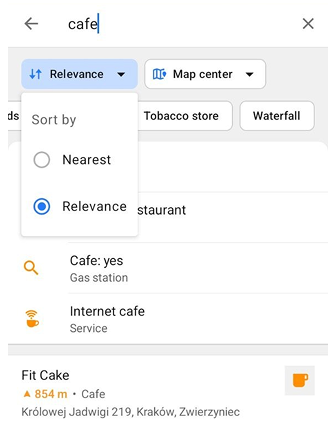
OsmAnd автоматично сортує результати пошуку за кількома критеріями:
-
Відповідність запитам — результати, що містять точні або часткові збіги з введеними вами словами, відображаються вище.
-
Релевантність — об'єкти, назви яких тісно відповідають пошуковому запиту, зазвичай відображаються вище в результатах.
-
Тип об'єкта — залежно від запиту, результати можуть включати різні типи об'єктів, такі як міста, вулиці, адреси або POI.
-
Відстань — якщо результати мають схожі критерії відповідності та типи об'єктів, першими відображаються результати, найближчі до поточного місцезнаходження користувача.
-
Важливість — відомі орієнтири або часто згадувані місця можуть з'являтися вище в результатах, коли вони тісно відповідають пошуковому запиту.
Ви також можете вручну змінити порядок сортування результатів пошуку за допомогою чипа Сортувати за у верхній частині списку результатів пошуку. Торкніться Сортувати за і виберіть один із наведених нижче варіантів:
- Релевантність — сортує результати пошуку за релевантністю до пошукового запиту.
- Найближчі — сортує результати пошуку за відстанню, спочатку показуючи найближчі результати.
OsmAnd автоматично сортує результати пошуку за кількома критеріями:
-
Відповідність запитам — результати, що містять точні або часткові збіги з введеними вами словами, відображаються вище.
-
Релевантність — об'єкти, назви яких тісно відповідають пошуковому запиту, зазвичай відображаються вище в результатах.
-
Тип об'єкта — залежно від запиту, результати можуть включати різні типи об'єктів, такі як міста, вулиці, адреси або POI.
-
Відстань — якщо результати мають схожі критерії відповідності та типи об'єктів, першими відображаються результати, найближчі до поточного місцезнаходження користувача.
-
Важливість — відомі орієнтири або часто згадувані місця можуть з'являтися вище в результатах, коли вони тісно відповідають пошуковому запиту.
Наприклад, пошуковий запит пошта спочатку покаже найближчі поштові відділення, навіть якщо є інші об'єкти зі схожими назвами на більшій відстані.
Поточні обмеження:
- Немає ручного налаштування для зміни порядку сортування результатів пошуку.
- Процес сортування автоматично керується OsmAnd на основі перерахованих вище критеріїв.
- У випадках, коли результати пошуку занадто широкі, OsmAnd може обмежити відображувані результати тими, що мають найвищу точність збігу слів.
Повнотекстовий пошук
- Android
- iOS
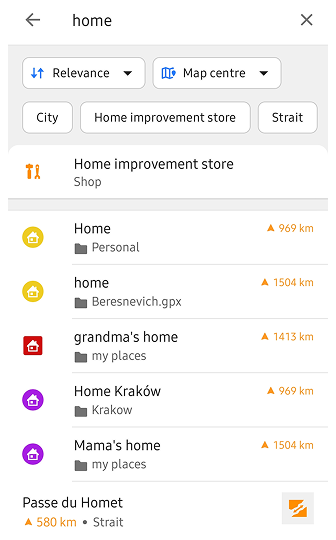

Ви можете знайти потрібне місце на мапі зі списку точок, які з'являються під час введення запиту.
-
Почніть вводити назву або адресу в рядку пошуку.
-
Під час введення тексту у списку відображаються точки, найближчі до запиту, приблизно в такому порядку:
- Категорії POI
- Обране, POI, Маршрути та Шляхові точки
- Треки
- Адреси
- Мапи для завантаження
-
Під час пошуку за назвою на Android OsmAnd відображає чипи типів POI на основі типів, представлених у результатах пошуку. Торкніться чипа, щоб відфільтрувати результати за вибраним типом POI. Можна вибрати кілька типів POI. Після вибору чип переміщується на першу позицію в списку. Торкніться вибраного чипа ще раз, щоб скасувати вибір і повернутися до повних результатів пошуку.
-
Якщо ви введете назву бренду, список почнеться з результатів за цією назвою, відсортованих за найближчою відстанню.
-
Результати пошуку можуть також містити статтю Путівника. При натисканні на неї відкривається стаття безпосередньо, а не показується місце на мапі.
OsmAnd інтегрував дані TIGER в мапи США для надання інформації про адреси в США. Набір даних TIGER базується на діапазонах і не містить точних номерів будинків, тому деякі адреси можуть бути відсутніми або неточними.
Пошук поруч (лише Android)
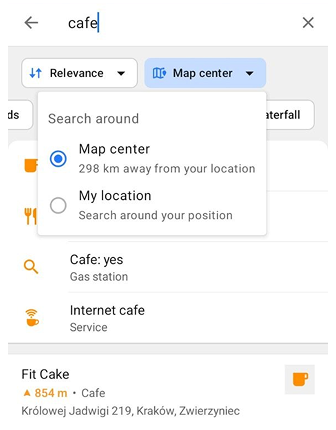
Коли пошук відкривається значно далеко від вашого поточного місцезнаходження, чип Пошук поруч дозволяє вибрати область для пошуку. Торкніться чипа і виберіть один із наведених нижче варіантів:
- Центр мапи — пошук навколо поточного центру мапи. Цей варіант вибрано за замовчуванням.
- Моє місцезнаходження — пошук навколо вашого поточного місцезнаходження.
Пошук на мапі
- Android
- iOS
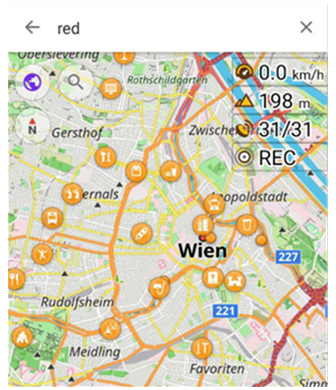
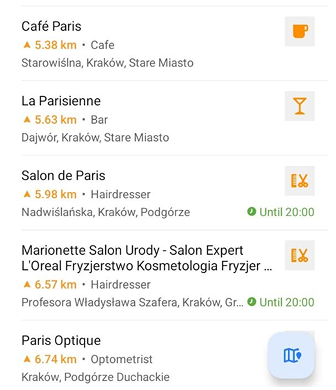
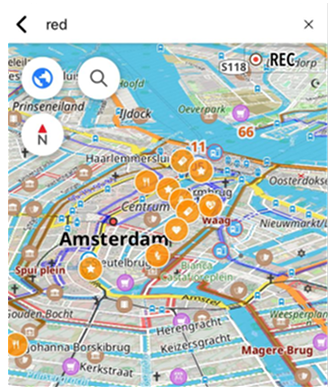
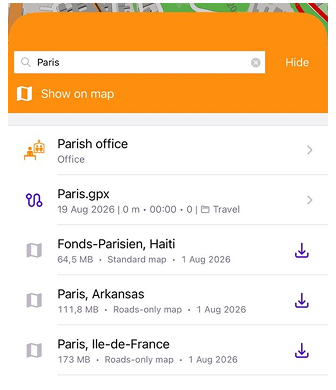
OsmAnd дозволяє шукати точки, що відображаються на мапі на екрані вашого пристрою. Для цього:
- Скористайтеся одним зі способів, щоб перейти до інструмента Пошук.
- Почніть вводити назву або адресу в поле пошуку.
- Під полем введення пошукового запиту з'явиться поле з кнопкою Показати на мапі. На Android у нижній частині екрана результатів пошуку з'являється плаваюча кнопка дії (FAB) Показати на мапі.
- Натисніть цю кнопку, щоб перейти до мапи.
- Ви можете продовжити вводити свій запит у верхній частині екрана.
Пошук поруч
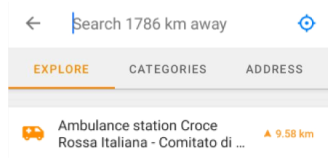
Ви можете використовувати пошук поблизу певного місця. Для цього виберіть потрібну точку зі списку в меню пошуку або виберіть її безпосередньо на мапі. У контекстному меню мапи виберіть Дії → Шукати поруч.
Пошук адреси
- Android
- iOS
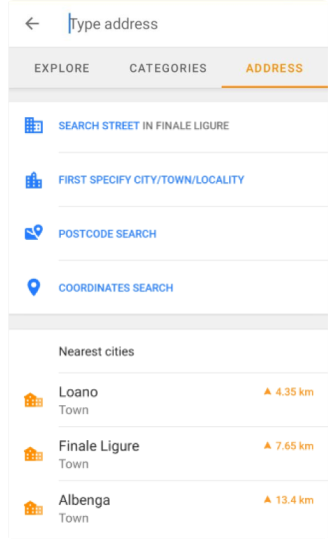

Пошук адреси використовує дані OpenStreetMap. Цей тип пошуку дозволяє знайти місцезнаходження та напрямок до конкретної адреси з готового відсортованого списку. Детальніше читайте у статті Пошук адреси.
Пошук Дослідити
This feature is currently not available for the iOS version of the OsmAnd app.
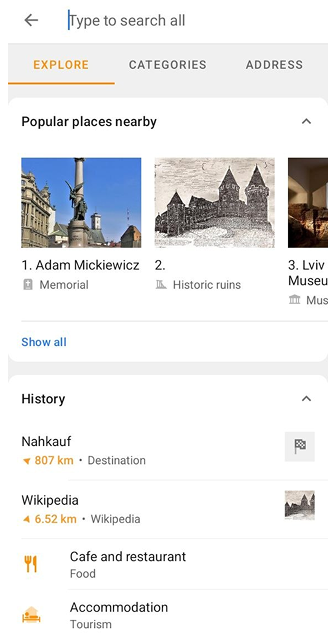
Вкладка Дослідити в інструменті Пошук допомагає швидко відкривати місця поблизу вашого поточного місцезнаходження та отримувати доступ до нещодавно відкритих елементів. Вона містить дві основні секції: Популярні місця поблизу і Історія.
Популярні місця поблизу
Секція Популярні місця поблизу відображає прокручуваний список відомих орієнтирів та атракцій поблизу вашого місцезнаходження. Кожен елемент може включати назву місця, його категорію, відстань і напрямок, а також попередній перегляд зображення, якщо воно доступне. Торкніться Показати все, щоб відкрити повний список, або Показати на мапі, щоб відобразити ці місця на мапі.
Для отримання додаткових деталей дивіться тут.
Історія
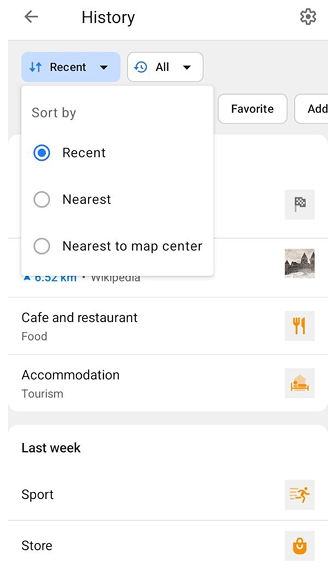
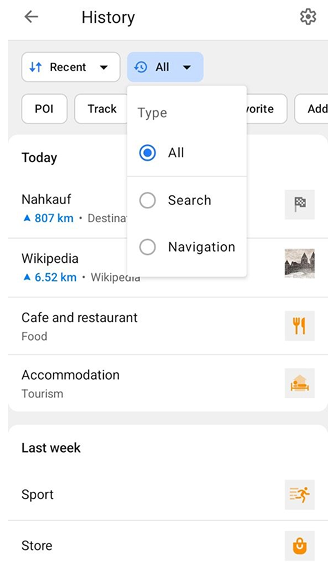
Секція Історія забезпечує швидкий доступ до ваших останніх елементів історії. Вона відображає до 25 найновіших елементів і може бути розгорнута або згорнута. Торкніться Переглянути все, щоб відкрити повний екран Історії.
На повному екрані Історії ви можете сортувати та фільтрувати елементи історії за допомогою таких опцій:
- Сортувати за:
- Нещодавні — спочатку відображає найновіші додані елементи. Коли вибрано цей варіант, елементи групуються за часом, наприклад Сьогодні, Минулий тиждень та попередні періоди.
- Найближчі — сортує елементи за відстанню від вашого поточного місцезнаходження.
- Найближчі до центру мапи — сортує елементи за відстанню від поточного центру мапи. Якщо вибрано будь-який із варіантів сортування за відстанню, часові групи не відображаються.
- Тип — фільтрує елементи історії за:
- Усі — відображає всі доступні елементи історії.
- Пошук — відображає елементи з вашої історії пошуку.
- Навігація — відображає елементи з вашої історії навігації.
-
Фільтри за категоріями — фільтрують елементи історії за категорією. Доступні фільтри за категоріями залежать від типів елементів, наявних в Історії. Наприклад, ви можете побачити такі категорії, як POI, Трек, Місцезнаходження, Обране або Адреса.
-
Налаштування — торкніться піктограми шестерні у верхньому правому куті, щоб відкрити налаштування Історії, де можна ввімкнути або вимкнути Історію пошуку, Історію навігації та Історію мап-маркерів, створити резервну копію історії у файл або очистити всю історію.
Історія пошуку

На iOS ви можете отримати доступ до Історії пошуку на спеціальній вкладці Історія в інструменті Пошук. Це дозволяє повторно шукати раніше знайдені місця, адреси або часто відвідувані місця без повторного введення запиту. Докладнішу інформацію дивіться в розділі iOS статті Історія пошуку.
Пошук POI
- Android
- iOS
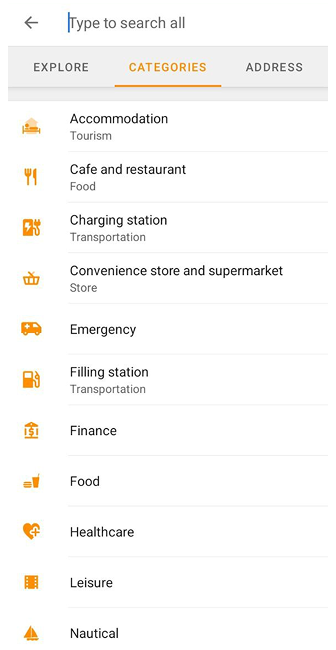

Пошук POI — це список, відсортований за категоріями, за допомогою якого можна легко знайти місця та послуги поблизу вашого поточного місцезнаходження або у вибраній області на мапі.
-
Користувацький пошук POI дозволяє комбінувати різні категорії POI для спрощення та персоналізації пошуку.
Наприклад, якщо вам потрібно знайти кілька типів послуг у певній місцевості або на певній ділянці маршруту. -
OsmAnd надає Онлайн-пошук, який працює в режимі реального часу, надаючи вам швидкий доступ до результатів пошуку.
Його зручно використовувати, коли мапи регіону недоступні, але потрібне постійне та стабільне підключення до Інтернету. -
Для отримання додаткової інформації прочитайте статтю Пошук POI.
Пошук за координатами
- Android
- iOS


Пошук за координатами забезпечує точне визначення місцезнаходження. Ви можете ввести точні координати, отримані, наприклад, з інших джерел, таких як мапа, GPS-пристрій або онлайн-сервіси, що особливо корисно, коли йдеться про місця, які не мають точної адреси. Для отримання додаткової інформації дивіться статтю Пошук за координатами.